国王编年史 - 蓝图 - (支持Litematica与原理图文件)
精确规划、捕获并放置建筑结构。选择区域,保存示意图,并用几何形状填充。

铸就你的传奇
📜 关于模组
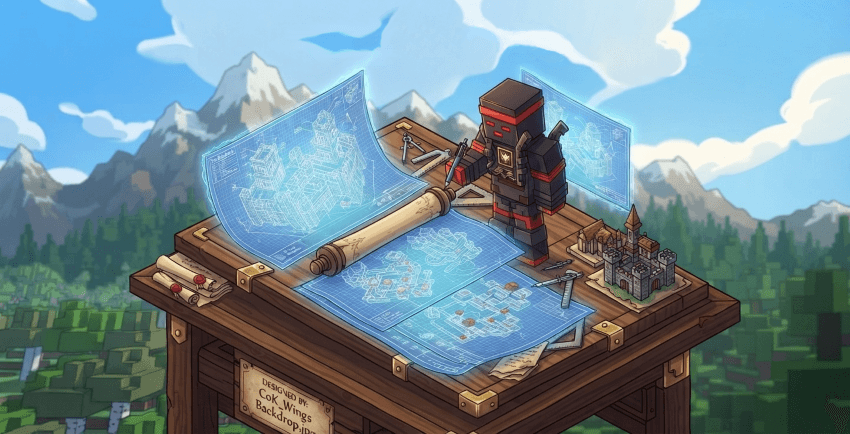
CoK 蓝图:诸王纪事将建筑师的手艺交予你手中。将你最伟大的创作封存于神秘的设计图卷轴中,在落下第一块基石之前召唤出宏伟建筑的幽灵预览,并瞬间将你的设计部署到王国的任何角落。每一座堡垒、每一座高塔、每一件杰作——都被保存下来,随时准备在你的王国需要之处拔地而起。
✨ 主要特性
🪄 蓝图法杖
一件工具包办所有——选择区域、打开放置界面、保存新蓝图,全部通过这一件神秘法器的杖尖完成。
👻 幽灵结构预览
在放置前即可在世界中看到结构的半透明幻影,支持完整的旋转和偏移控制,让你总能一次就位。
📄 多种蓝图格式
以行业标准格式保存和加载结构:Sponge v2 .schem 和 Litematica v6 .litematic,确保与您现有的蓝图库兼容。
📋 复制、剪切与粘贴
选择世界中的任意区域,将其复制或剪切到剪贴板,然后作为完整的幽灵预览粘贴到任何位置,随时准备放置。
🧱 几何形状填充
以五种几何形状——立方体、球体、圆柱体、圆盘和金字塔——填充任意区域,并提供三种填充模式:实心(实体)、中空(表面壳体)或墙壁(仅垂直面)。在确认之前,可以将精确形状以幽灵覆盖层的形式进行预览。
🌱 区域还原
一个动作即可将任何选定区域恢复为其原始的自然地形——非常适合清理失败的实验,而不在地貌上留下任何痕迹。
↩️ 撤销与重做
犯错了?按下快捷键即可回滚上一次放置、填充或还原操作。改变主意了?重做可以将其恢复。服务器始终为每位玩家保留最近 10 次操作记录。
⚙️ 使用指南
1. 挥动蓝图法杖
制作或获取蓝图法杖并将其握在手中。右键点击一个方块标记选择区域的第一个角落;右键点击第二个方块标记另一个角落,并高亮显示两者之间的完整区域。
2. 放置蓝图
在空中右键点击即可打开放置界面,您可以在此浏览存储在 config/cok_blueprints/schematics/ 文件夹中的所有蓝图——包括子目录。调整:
- 旋转:在自由漫游模式下,通过快捷键每次将结构旋转 90°
- XYZ 偏移:微调幽灵预览的上、下或侧面位置,直到完美就位
- 放置:确认后立即在服务器上构建完整的结构
3. 保存你的作品
潜行并右键点击法杖以打开保存界面。输入名称(支持类似 castles/fortress 的子目录路径),选择格式,然后点击保存。蓝图将被写入磁盘,并立即可用于未来的放置操作。
4. 复制、剪切与粘贴
选定区域后,使用放置界面中的“复制”或“剪切”按钮将区域捕获到剪贴板。剪贴板会作为临时蓝图存储,并立即激活为幽灵预览,随时可放置在世界中的任何位置。
5. 填充、还原、撤销与重做
选择一个区域,使用“插入”选项卡以您选择的形状——立方体、球体、圆柱体、圆盘或金字塔——以及实心、中空或墙壁模式填充方块。使用“还原”将区域重置为其自然的地形。如果结果不符合预期,按下“撤销”快捷键进行回滚。按“重做”重新应用。服务器会记录每位玩家最近 10 次操作,让您始终有实验的空间。
👑 铸就你的传承
CoK 蓝图不仅仅是一个建筑工具——它是王令的具象化体现。设计一次,随地部署,让你的建筑愿景流传千古。你王国的宏伟,只受限于你的想象。

© 2026 CoK 团队 - 诸王纪事
每一个伟大的王国都始于一张蓝图。
正在加载版本记录…
正在加载评论…
评论在新手盒子客户端中发表,这里同步展示。