
流媒体摄像头
这个模组允许一名玩家作为专用的服务器摄影机,将你的世界动态直播到Twitch、YouTube或任何平台——同时不影响其他人的游戏体验。非常适合制作电影级画面、举办活动或实现不间断的服务器实况转播。
 查看大图
查看大图
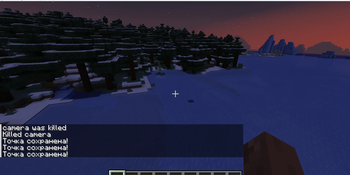
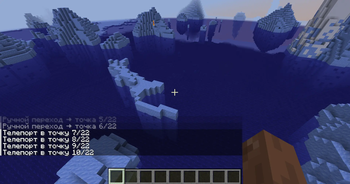

Stream Camera — 用于在 OBS 中直播的模组
功能简介
- 禁用自动暂停 — 当 Minecraft 窗口失去焦点时(例如,切换到 OBS 或浏览器),游戏不会暂停。
- 阻止暂停界面 — 窗口最小化时,暂停菜单不会出现。
- 移除暂停界面模糊效果 — 获得无特效的纯净画面。
- 在路径点之间循环传送 — 以设定的时间间隔自动在预先保存的位置之间移动玩家。非常适合在旁观者模式下进行优美的航拍镜头。
- 手动控制 — 你可以随时切换到下一个或上一个路径点。
需求
- 玩家必须是服务器上的管理员(op),或者在单人模式中(通过
/op或开启作弊)。 - 推荐使用旁观者模式(
/gamemode spectator)——这能确保传送平滑,并避免对控制造成干扰。 - 该模组专为通过 OBS 直播而设计。
- 服务器和客户端都需要安装(但并非服务器上所有玩家都必须安装)。
控制(默认按键)
| 按键 | 动作 |
|---|---|
| F6 | 开始/停止自动传送循环 |
| F7 | 将当前的位置和视角保存为一个路径点 |
| F8 | 从配置文件中重新加载设置(例如,时间间隔) |
| ↑(上箭头) | 强制传送到下一个点 |
| ↓(下箭头) | 强制传送到上一个点 |
配置
所有文件都存储在 config/stream_camera/ 文件夹中:
settings.toml— 模组设置(目前仅包含自动传送的时间间隔,单位为秒)。points— 一个文件夹,为每个服务器分别保存已保存的点位(坐标 + 视角)。可以手动编辑。server.toml— 允许使用摄像机模式的玩家列表。
使用方法
- 以旁观者模式进入世界(或者至少拥有管理员权限)。
- 站在所需的位置,看向所需的方向 → 按下 F7(保存点位)。对多个点位重复此操作。
- 按下 F6 — 将以 2 秒的间隔开始自动循环遍历所有点位(可以在配置文件中更改)。
- 如果需要手动切换 — 使用上/下箭头键。
- 直播结束后 — 按下 F6 停止。
注意事项
- 当传送循环激活时,手动切换会重置间隔计数器。
- 如果没有保存任何路径点,按下 F6 会显示一条警告。
- 该模组既可在客户端(单人游戏)上工作,也可在服务器上工作(需要服务器允许传送)。为了获得更好的兼容性,请在拥有管理员权限的服务器上使用。
⚠️ 重要提示: 此模组是技术性模组,最初是为私人服务器创建的。它可能包含未记录的 bug、不兼容性或在某些环境中出现异常行为。使用风险自负。
正在加载版本记录…
正在加载评论…
评论在新手盒子客户端中发表,这里同步展示。