
AE2 整理器
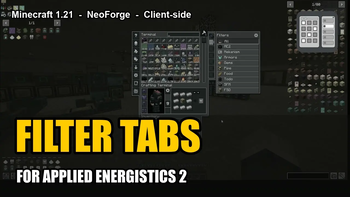
增加了在AE2终端中创建过滤标签的功能
 查看大图
查看大图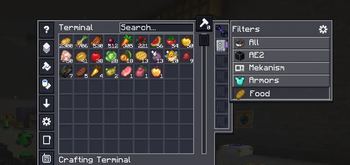
AE2Organizer
一款客户端侧 NeoForge 模组,为应用能源2(AE2)的终端添加了用户自定义筛选标签页。你可以创建标签页,将ME/合成终端限定显示为你想要的物品——按模组、物品标签、名称或每堆叠数据组件(NBT)筛选——一键切换。
模组展示
功能简介
AE2 本身已在客户端侧对终端列表进行筛选和排序;AE2Organizer 接入该视图,因此标签页纯属客户端功能,对服务器零负载——即使你连接到未安装该模组的服务器,它们也能正常工作。
一个 “筛选面板” 会附着在每个 ME / 合成 / 样板 / 无线终端的右侧边缘:
- 🧭 全部(列表顶部)——清除筛选。
- 你的标签页——点击即可将终端筛选为只显示该标签页的物品。当标签页数量超出显示区域时,列表可滚动(鼠标滚轮或滚动条)。
- ⚙ 齿轮图标(面板右上角)——打开编辑器。
面板高度与终端匹配,并使用 AE2 自身的 GUI 风格绘制,因此 AE2 的“深色模式”资源包也能为其换肤。其大小可调整(设置 → 标签页大小)。标签页的筛选与 AE2 自身的搜索框共同作用(与逻辑),因此你可以先选一个宽泛的标签页,再输入文字进一步缩小范围。
编辑标签页
点击 ⚙ 齿轮图标打开编辑器。左侧你可以添加/重命名/重新排序/删除标签页(列表可滚动);右侧编辑当前选定标签页(名称、图标、匹配模式、条件)。
通过以下三种方式设置标签页的图标以及 mod / tag / text 条件对应的物品:
- 内置选择器——点击图标槽或条件后的
…按钮,打开可搜索的物品网格(无需 JEI 即可工作)。 - 从你的背包拖拽——物品栏显示在编辑器底部。
- 从 JEI 拖拽——如果安装了 JEI,其物品列表会显示在编辑器旁边。
所选物品在不同条件类型下的作用:mod → 其模组 ID · text → 其显示名称 · tag → 打开该物品的标签列表供你选择(无需知道标签 ID)· 图标槽 → 设置为标签页图标。
标签页条件
每个标签页将其条件组合为 匹配任一(或逻辑)或 匹配全部(与逻辑):
| 类型 | 匹配内容 | 示例 |
|---|---|---|
mod |
来自某个模组 ID 的物品 | create |
tag |
属于某个物品标签的物品 | c:ingots |
text |
显示名称包含某文本(不区分大小写) | sword |
component |
满足某个每堆叠数据组件的物品(见下文) | — |
组件检查:
enchanted—— 有附魔(或针对附魔书储存的附魔)named—— 有自定义名称damaged—— 已受损custom_data_key—— 其自定义数据包含指定的 NBT 键(参数字段)component_type—— 包含指定的组件类型 ID,例如minecraft:potion_contents(参数字段)
标签提示(1.21版本): 在 NeoForge 上,通用标签使用
c:命名空间——c:ingots、c:nuggets、c:ores等。旧的forge:命名空间已移除。将物品拖到tag条件上会列出其真实标签,因此你无需猜测。
设置
在编辑器中,点击 设置...:
- 打开终端时重置筛选——启用:每次终端打开时都显示为 全部。禁用(默认):记住你上一次使用的标签页。
- 以标签形式显示标签页名称——启用:栏位显示较宽的带标签按钮。禁用(默认):仅显示图标单元格,悬停时显示名称。
- 选择标签页时清除搜索栏——启用:点击标签页也会清空终端的搜索框,使标签页的筛选从头开始,而不是与你输入的文字组合(与逻辑)。禁用(默认):保留搜索文本。
- 选择标签页时同步 JEI 搜索栏 (需要 JEI)——启用:点击标签页也会同步设置 JEI 的搜索条件,使 JEI 显示相同的内容(例如,选择你的“机械动力”标签页,JEI 会将其范围限定为机械动力物品)。标签页的条件会转换为 JEI 搜索词——
mod→@mod、tag→#tag、text→ 名称——并以反映标签页 匹配任一(|/ 或逻辑)或 匹配全部(空格 / 与逻辑)模式的方式组合。组件条件在 JEI 中没有对应项,会被跳过。禁用(默认)。 - 标签页大小——一个滑块(带有实时预览行),用于缩放筛选按钮的尺寸,使你可以在有限空间内排列更多按钮,或让按钮更易于阅读。
正在加载版本记录…
正在加载评论…
评论在新手盒子客户端中发表,这里同步展示。