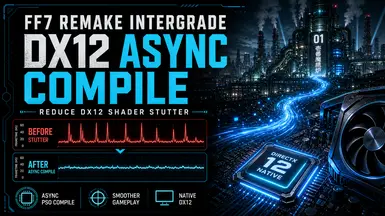
FF7重制版 DX12 异步编译
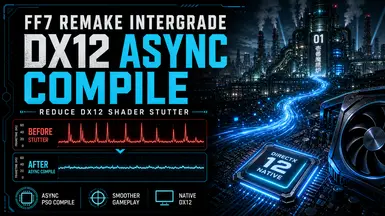
DX12着色器/流水线卡顿修复补丁,适用于《最终幻想VII 重制版 过渡版》。这是一个可直接替换的d3d12.dll代理文件,通过在后台异步编译PSO(管线状态对象)来减少着色器编译卡顿,同时保持游戏使用原生DirectX 12运行。
 查看大图
查看大图安装
✅ 将 DLL 放入游戏目录即可游玩。
将 d3d12.dll 放入与 ff7remake.exe 相同的文件夹中。
Steam / Epic:
FINAL FANTASY VII REMAKE\End\Binaries\Win64
Xbox / Microsoft Store:
FINAL FANTASY VII REMAKE INTERGRADE\Content\End\Binaries\WinGDK
⚠️ 请勿使用 -dx11 启动参数。 此模组仅支持 DirectX 12 模式。
主要功能
• 减少 DX12 着色器/管线卡顿 • 原生 DirectX 12 • 简单的即插即用 DLL 安装
Epic Games Store 用户
⚠️ 如果游戏无法使用主文件启动,请尝试可选的 EGS 覆盖层绕过文件。
此版本包含相同的 DX12 异步卡顿修复,但规避了可能导致游戏无法启动的 Epic 覆盖层冲突。
安装方式相同:
将 d3d12.dll 放在 ff7remake.exe 旁边
仅限 Epic Games Store 版本用户,在主文件无法启动时使用此版本。
冷着色器启动说明
在完全冷启动着色器/缓存时,主菜单可能会暂时缺少部分背景雾效、灯光或菜单特效。
这通常会在下次启动时自动修复,待着色器/管线缓存预热后即可恢复。稍后返回菜单也可恢复特效。
这是异步着色器/管线修复的预期行为,意味着模组正在正常工作。
故障排除
如果遇到黑屏、崩溃、严重图形错误或异常行为,请先尝试以下基本步骤。
- 关闭游戏。
- 移除模组并在无模组状态下测试一次:
从 ff7remake.exe 所在文件夹中删除 d3d12.dll
- 移除自定义 Engine.ini 调整项。 某些 Engine.ini 调整项可能与模组冲突,导致崩溃、画面损坏、性能下降或加载不稳定。 如果你使用了 Engine.ini 调整项,请使用干净/默认配置测试一次。
- 重置游戏配置/缓存文件。 检查:
Documents\My Games\FINAL FANTASY VII REMAKE\
根据需要删除其中的配置/缓存文件。这可能会重置图形/设置,除非你清楚自己在做什么,否则不要删除存档文件。 5. 清除 GPU 驱动程序着色器缓存。 NVIDIA 用户可以手动清除:
%LOCALAPPDATA%\NVIDIA\DXCache
部分文件可能被锁定,这属于正常现象。删除 Windows 允许删除的文件即可。 6. 如果问题持续存在,请尝试全新安装 GPU 驱动程序。 为了更彻底的清理,高级用户可以使用 Display Driver Uninstaller (DDU),然后重新安装最新驱动程序。 仅在你了解其作用的情况下使用 DDU。
卸载
从 ff7remake.exe 所在文件夹中删除 d3d12.dll。
重要说明
⚠️ 此模组针对 DX12 着色器/管线编译卡顿。
资源流式加载、CPU 负载、纹理加载、场景过渡加载以及常规的虚幻引擎卡顿仍可能发生。
⚠️ 使用此 DLL 时,修改虚幻引擎着色器、渲染、流式加载或管线行为的 Engine.ini 调整项或其他模组可能会产生意外结果。
如果游戏无法启动、崩溃、画面异常或行为异常,请删除 d3d12.dll 以卸载模组。
显示 1-12 条,共 12 条
以上为资源接口提供的文件记录。安装时请在客户端确认文件、游戏版本及依赖。
还没有人评论,去客户端里说两句吧。
评论在新手盒子客户端中发表,这里同步展示。