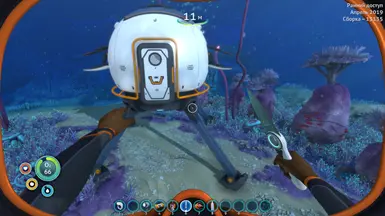
更多快捷栏
这是对类似Sabnautica模组的移植版本,现已适用于Below Zero。
 查看大图
查看大图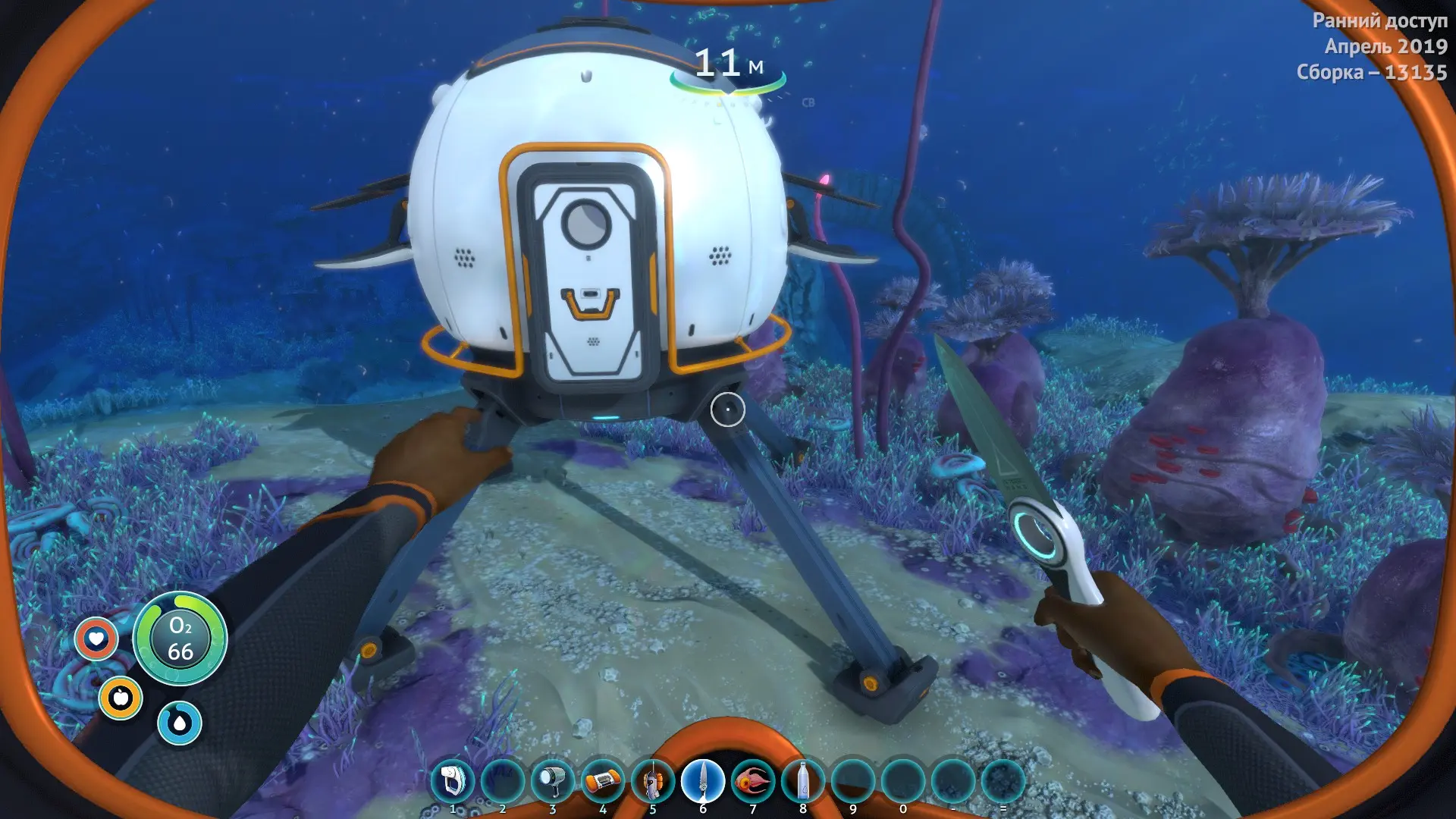
该模组移植自原版 Subnautica 模组 更多快捷栏,由 RandyKnapp 开发。
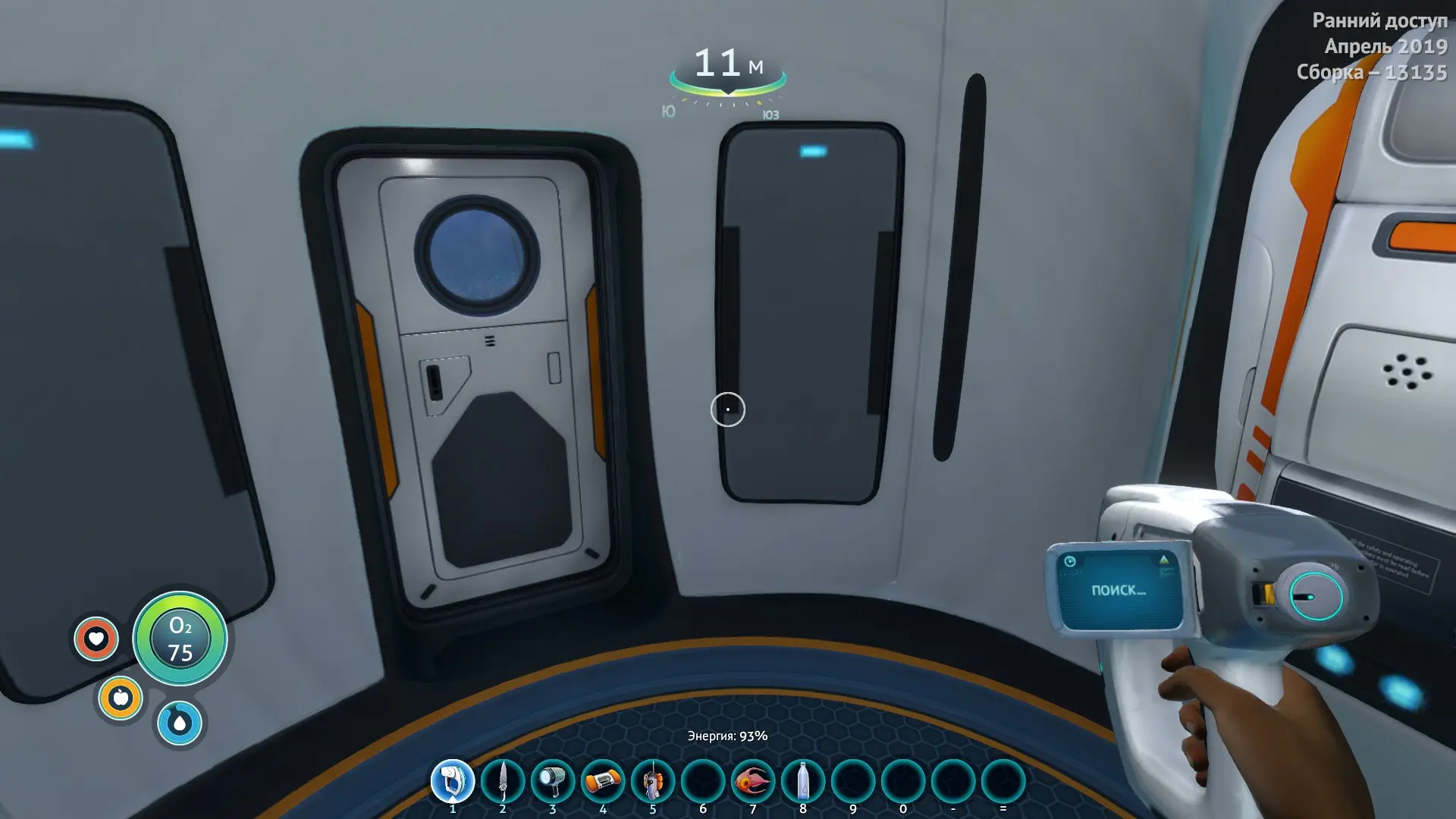
该模组将快捷栏数量从默认的 5 个扩展至 10 个。
该模组的源代码可在 GitHub 上获取,欢迎报告错误/请求/推送更改。
QMods 安装:
- 下载并安装 QMods
- 将压缩包解压到文件夹
\Subnautica\QMods\。路径应为\Steam\steamapps\common\Subnautica\QMods\QuickSlotsMod_BZ - 运行游戏
版本 2.0 及更高版本:
配置
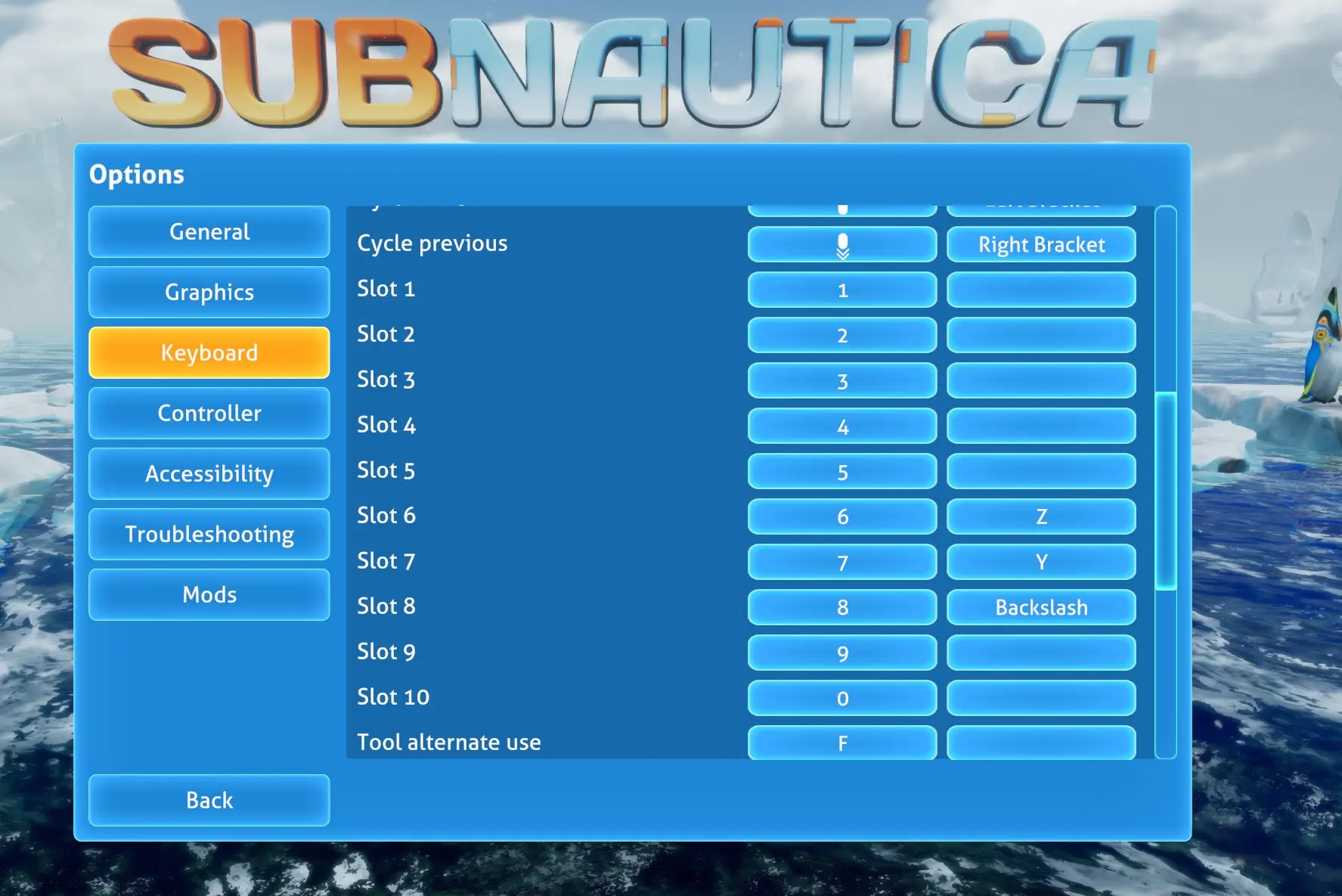
从版本 2 开始,可以直接从游戏选项菜单(键盘选项卡)绑定快速栏位。无需重启游戏。
现在还可以为快速插槽分配一个备用键。
与默认的 5 个插槽工作方式相同。
已知问题:
- 在游戏菜单中,自定义槽位用鼠标选择时不会改变颜色。
- 无法验证自定义插槽,如果绑定是针对标准输入进行的。
如何移除或添加更多插槽?
如果您想要添加或移除某些插槽,或为插槽添加自定义标签,请修改 settings.json 文件。
当游戏模组首次启动时,会在模组 DLL 旁创建新的 settings.json。在 Steam 文件夹中找到它:\steamapps\common\SubnauticaZero\QMods\QuickSlotsMod_BZ
目前 JSON 结构包含一个对象 'Slots' - 快速槽位的集合。
每个插槽由以下格式表示:"index" : ["主要", "次要", "标签"]
index是插槽的索引,从默认游戏内插槽之后开始(0, 1, 2, 3, 4 是保留的)primary是一个主键绑定secondary是一个次要按键绑定label是一个标签,将显示在每个快速槽图标下方
示例:添加
"10" : ["", "", "标签"],
"11" : ["", "", "标签"]
在游戏中的第 9 个槽位之后获得 12 个槽位。
启动游戏后,请前往选项键盘菜单中分配按键。
在此处查找 Unity 键码列表的参考:
KeyCode 枚举
UnityEngine
继承自:IComparable、IFormattable、IConvertible
描述
键盘按键的键码。
在 Unity 中可以使用此类来识别键盘按键。
例如,你可以使用 KeyCode 来获取用户按下的最后一个按键,或者持续检查某个特定按键是否被按下。
你可以在脚本中使用 OnGUI 函数来捕获按键事件,或者使用 Input 类中的函数来检查按键状态。
KeyCode 枚举包含了所有键盘按键的键码,包括字母、数字、符号、功能键、方向键等。
例如,KeyCode.A 表示字母 A 键,KeyCode.Space 表示空格键,KeyCode.Return 表示回车键。
你可以使用以下代码来检查某个按键是否被按下:
if (Input.GetKeyDown(KeyCode.Space))
{
    // 执行某些操作
}
或者,你可以使用以下代码来获取用户按下的最后一个按键:
KeyCode lastKey = (KeyCode)Event.current.keyCode;
注意:KeyCode 枚举中的值可能与物理键盘上的按键不完全一致,因为不同的键盘布局和操作系统可能会有所不同。
以下是一些常用的 KeyCode 值:
- KeyCode.A 到 KeyCode.Z:字母 A 到 Z
- KeyCode.Alpha0 到 KeyCode.Alpha9:数字 0 到 9
- KeyCode.Keypad0 到 KeyCode.Keypad9:小键盘数字 0 到 9
- KeyCode.F1 到 KeyCode.F15:功能键 F1 到 F15
- KeyCode.UpArrow、KeyCode.DownArrow、KeyCode.LeftArrow、KeyCode.RightArrow:方向键
- KeyCode.Space:空格键
- KeyCode.Return:回车键
- KeyCode.Escape:ESC 键
- KeyCode.Backspace:退格键
- KeyCode.Delete:删除键
- KeyCode.Tab:Tab 键
- KeyCode.CapsLock:大写锁定键
- KeyCode.LeftShift、KeyCode.RightShift:左右 Shift 键
- KeyCode.LeftControl、KeyCode.RightControl:左右 Control 键
- KeyCode.LeftAlt、KeyCode.RightAlt:左右 Alt 键
- KeyCode.LeftCommand、KeyCode.RightCommand:左右 Command 键(Mac)
- KeyCode.LeftWindows、KeyCode.RightWindows:左右 Windows 键(Windows)
- KeyCode.Menu:菜单键
此外,KeyCode 还包含了一些鼠标按键的键码,例如:
- KeyCode.Mouse0:鼠标左键
- KeyCode.Mouse1:鼠标右键
- KeyCode.Mouse2:鼠标中键
- KeyCode.Mouse3 到 KeyCode.Mouse6:其他鼠标按键(如果存在)
你可以在脚本中使用这些值来检测鼠标按键事件。
例如:
if (Input.GetKeyDown(KeyCode.Mouse0))
{
    // 鼠标左键被按下
}
注意:KeyCode 枚举中的值可能会随着 Unity 版本的更新而增加或修改,因此建议查阅最新的官方文档以获取完整和准确的信息。
有关 KeyCode 的更多信息,请参阅 Unity 文档中的 KeyCode 页面。
如果我想隐藏标签怎么办?
是的,你可以通过在 settings.json 中将 HideLabels 标志设置为 true 来隐藏标签。
"HideLabels" : false
每次更改 settings.json 后都需要重启游戏吗?
不,你不需要。修改任何你需要的内容,然后保存文件。
然后在游戏中打开选项键盘菜单并直接关闭 - 当你关闭菜单时游戏会重新加载 settings.json 文件,这样你无需重启游戏就能获得更改。祝您游戏愉快。
如果你突然破坏了 settings.json 文件结构——只需删除它并启动游戏。模组将根据其默认值重新创建它。
版本 1.8 及更早版本:
配置:在文本编辑器中打开 mod.json
在 "config" 对象下,按需编辑以下数值:
SlotCount: [1 到 12 之间的数字] 设置快捷栏位数量ShowInputText: [布尔值] 显示或隐藏快捷栏位上的输入标签Slot6Key: [字符串] 栏位 6 的按键值Slot7Key: [字符串] 栏位 7 的按键值Slot8Key: [字符串] 栏位 8 的按键值Slot9Key: [字符串] 栏位 9 的按键值Slot10Key: [字符串] 栏位 10 的按键值Slot11Key: [字符串] 栏位 11 的按键值(默认 -)Slot12Key: [字符串] 栏位 12 的按键值(默认 =)
还没有人评论,去客户端里说两句吧。
评论在新手盒子客户端中发表,这里同步展示。