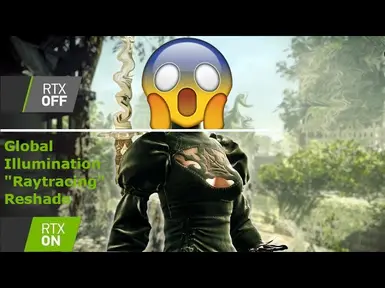
视觉高于性能 - (30种效果全局光照ReShade) 2023
更新! 包含全新的运动向量RTGI完整模组视频指南!
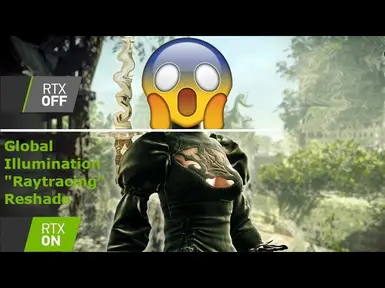 查看大图
查看大图[center]
完整模组修改指南
阅读此文: ReShade | Special K - 官方维基 (special-k.info)
请遵循 [u]《尼尔:机械纪元》专属说明[/u] 请勿像我在视频中那样安装 Special K + ReShade
预告片:
新预告片 最新版本
:::::::::::::::::::::::::::::::::::::::::::::::::::::::::::::::::::::::::::::::::::::::::::: [u]最后更新:2023年1月[/u] ::::::::::::::::::::::::::::::::::::::::::::::::::::::::::::::::::::::::::::::::::::::::::::
版本 1.6 已配置 30+ 个特效
你必须拥有:
- qUINT_Launchpad
- quint_rtgi 0.36 (或更新版本)
- qUINT_regrade
- qUINT_solaris
- qUINT_physical_dof_MKII
请使用最新的 ReShade。 请使用阅读本文时最新版本的“必须拥有”特效。 在 Pascal Gilcher 的 Patreon 上获取 qUINT_RTGI。
下载内容现在还包括: Atmospheric Density.fx(“覆盖”雾层) Holefiller.fx(植被更密集,有助于抗锯齿,也可以试试“Grass Mod”) LoD Mod.ini 请阅读 7. LoD Mod 配置!
如果你遵循我的新模组修改指南视频,可以直接将下载内容解压到《尼尔:机械纪元》的主文件夹中 (ReShade.ini 除外) 请先阅读 8. ReShade.ini 配置! 将“必须拥有”的 qUINT 特效放入 reshade-shaders 文件夹即可完成。
ReShade 性能: 你可以通过点击复选框来开启/关闭某个特效。 尝试以下组合来获得“低”预设。然后逐个添加更多特效,直到达到你的性能上限: [折叠内容]FGFX: :LSPOIrr, Solaris, Regrade, LiquidLens.fx, AmbientLight.fx, Clarity, LumaSharpen, RT_Correct_Color, Deband[/折叠内容] ReShade 控制台:按 HOME 键 始终在“性能模式”(右下角复选框)下进行游戏和测试 阅读此页面以获取更多信息
0. 介绍 ::::::::::::::::::::::::::::::::::::::::::::::::::::::::::::::::::::::::::::::::::::::::::::
你可以在此下载的是一款拥有超过 30 个已配置特效 的 ReShade 预设: [折叠内容]截图[/折叠内容] [u]此预设可用于其他游戏![/u] 此预设包含了你可能想要的所有后期处理特效。 特效已经过排序,其预处理器定义也已设置并解锁。 你的硬件性能越强,可以激活的特效就越多。 尽情享受吧。

观看上述 #1 视频,获取针对《尼尔:机械纪元》的语音完整模组修改指南 观看上述 #2 视频,获取 4k、超模组“精神变态设置” 预告片
阅读此页面以获取最高视觉质量设置和性能信息
- 包含 Special K 配置
- 包含 LoDMod 配置(高和中设置)
- ReShade 指南。你想在其他游戏中使用 ReShade?阅读此文。
- ReShade 特效自定义指南。你想自定义特效?阅读此文。
如有疑问,请随时提出。
:::::::::::::::::::::::::::::::::::::::::::::::::::::::::::::::::::::::::::::::::::::::::::: 0.5 版本历史与额外特效信息 ::::::::::::::::::::::::::::::::::::::::::::::::::::::::::::::::::::::::::::::::::::::::::::
最新预设:1.6 ReShade 版本:5.4.0 RTGI 0.33 + 所有其他 qUINT 特效 (motionvector.fx, regrade.fx, solaris.fx, physical_doF.fx) https://www.reddit.com/r/drownedmods/search/?q=rtgi&restrict_sr=1&sr_nsfw=1 下载包含 Atmospheric Density.fx 和 Holefiller.fx(额外的 ReShade 特效)
:::::::::::::::::::::::::::::::::::::::::::::::::::::::::::::::::::::::::::::::::::::::::::: 1. 感谢你! ::::::::::::::::::::::::::::::::::::::::::::::::::::::::::::::::::::::::::::::::::::::::::::
首先,感谢大家在这里和我的 YouTube 频道上的所有积极反馈! 请务必在 Nexusmods 上认可我的 ReShade 预设。 也请不要忘记认可你下载的所有其他模组。
:::::::::::::::::::::::::::::::::::::::::::::::::::::::::::::::::::::::::::::::::::::::::::: 1.5 警告! ::::::::::::::::::::::::::::::::::::::::::::::::::::::::::::::::::::::::::::::::::::::::::::
[u]在复制粘贴、删除或替换文件之前,请务必做好备份。[/u] [u]在复制粘贴、删除或替换文件之前,请务必做好备份。[/u] [u]在复制粘贴、删除或替换文件之前,请务必做好备份。[/u]
:::::::::::::::::::::::::::::::::::::::::::::::::::::::::::::::::::::::::::::::::::::::::::: 2. 如何使用此 ReShade 预设 ::::::::::::::::::::::::::::::::::::::::::::::::::::::::::::::::::::::::::::::::::::::::::::[u] [/u]
从一个完全原版的《尼尔:机械纪元》安装开始 下载我的 ReShade 预设 获取我正在使用的所有额外特效(见 0.5 版本历史与额外特效信息) 预先下载你想要使用的所有模组 按照我的视频指南,使用最新的 ReShade 来修改你的游戏 阅读本页其余部分,了解如何从所有可用选项、模组和我的预设中获得最佳视觉质量
你的游戏已经“手动”修改(未使用 NAHM) 下载我的 ReShade 预设 获取我正在使用的所有额外特效(见 0.5 版本历史与额外特效信息) 安装最新的 ReShade(至少 5.4.0)及其所有特效 如果已安装了“旧”版 ReShade,请更新它(ReShade 安装程序会识别“旧”安装,只需选择“更新”) 将所有额外特效添加到 reshade-shaders 文件夹(见 0.5 版本历史与额外特效信息) 将我的 ReShade.ini 中的“Effects Search Path”和“Pre-Processor-Definitions”复制到你的 ReShade.ini 中(阅读 8. ReShade.ini 配置) 将我的 Eccex_ReShade_2160p.ini 放在与你的 ReShade.ini 相同的位置 遵循本页上的其余说明! 阅读本页其余部分,了解如何从所有可用选项、模组和我的预设中获得最佳视觉质量
你的游戏已经修改(使用 NAHM) 我有一个关于如何“手动”修改游戏的视频指南。只需 10 分钟,非常简单。 如果你正在使用 NAHM,不要“安装”我的预设!即不要使用 NAHM 的“安装”功能。 如果 NAHM 仍附带 ReShade 4.9.1,则此预设也无法使用。你需要在你的游戏上运行至少 ReShade 5.4.0。 标准 ReShade 特效配置和较新版本的 RTGI 都无法与 ReShade 4.9.1 正常工作,或者根本无法工作。 过去可以升级 NAHM 的 ReShade 版本。请阅读 NAHM 的官方文档以获取更多信息。 如果你成功使最新的 ReShade 与 NAHM 配合使用,只需遵循以下说明: “[b]你的游戏已经“手动”修改(未使用 NAHM)”上方的内容 阅读本页其余部分,了解如何从所有可用选项、模组和我的预设中获得最佳视觉质量
:::::::::::::::::::::::::::::::::::::::::::::::::::::::::::::::::::::::::::::::::::::::::::: 3. 创建系统设置 ::::::::::::::::::::::::::::::::::::::::::::::::::::::::::::::::::::::::::::::::::::::::::::
在进行任何操作之前,请至少启动游戏一次。 进入游戏内设置,确保你处于全屏原生分辨率。 还要将抗锯齿设置为 SMAA。 这对于 ReShade 正常工作至关重要。
:::::::::::::::::::::::::::::::::::::::::::::::::::::::::::::::::::::::::::::::::::::::::::: 4. 视觉质量与性能 ::::::::::::::::::::::::::::::::::::::::::::::::::::::::::::::::::::::::::::::::::::::::::::
要让游戏在你的硬件上看起来最佳,需要你自己付出努力。 在使用我的 ReShade 预设之前,通过游戏内设置、模组、LoDMoD 配置和 FAR 使游戏在外观和性能上达到**[u]最佳状态[/u]。 观看第一个视频以获取语音完整模组修改指南。从全新安装到超模组化。 你可以在此页面上找到我的游戏内设置、模组、LoDMoD 配置和 FAR** 的设置。 在使用我的 ReShade 预设之前,请确保你的游戏在视觉质量和性能之间取得了良好的平衡。 没有好看的游戏,就不需要 ReShade。没有余裕的性能,也不需要 ReShade。 如果你不确定如何从你的游戏中获得最佳效果,可以问我。
:::::::::::::::::::::::::::::::::::::::::::::::::::::::::::::::::::::::::::::::::::::::::::: 5. 《尼尔:机械纪元》游戏内设置 ::::::::::::::::::::::::::::::::::::::::::::::::::::::::::::::::::::::::::::::::::::::::::::
进入你的《尼尔:机械纪元》游戏内设置,确保将抗锯齿设置为 SMAA!ReShade 不适用于 MSAA! 其他所有设置都可以设为最高。设置,AMD_Fidelity 开启(强度:5),也许调整游戏内亮度为 (4/10) 禁用垂直同步
:::::::::::::::::::::::::::::::::::::::::::::::::::::::::::::::::::::::::::::::::::::::::::: 6. Special K FAR 配置 ::::::::::::::::::::::::::::::::::::::::::::::::::::::::::::::::::::::::::::::::::::::::::::
在 FAR 中更改设置是“搞坏”游戏的简便方法。 因此,在更改设置之前,请备份你的 FAR.ini。 在更改 Special K FAR 中的设置之前,先加载到游戏世界中。 按 Shift+CTRL+Backspace 打开 FAR 控制台。 你可以尝试启用 HDR,看看它是否在你的显示器上看起来不错。 禁用帧率限制。 (可能)检查其他选项以提升一些性能。 我通常除了禁用帧率限制外,不会更改其他任何设置。
:::::::::::::::::::::::::::::::::::::::::::::::::::::::::::::::::::::::::::::::::::::::::::: 7. LoD Mod 配置 ::::::::::::::::::::::::::::::::::::::::::::::::::::::::::::::::::::::::::::::::::::::::::::
在更改设置之前,你应该备份你的 LoDMod.ini。 这是让你的游戏看起来“好”(除了高清纹理模组之外)最重要的模组。 [u][size=3]这也会严重影响你的性能。[/size] [u][size=3]加粗突出显示的设置在我看来最重要。[/size][/u] 花点时间为你的硬件找到最佳设置。
这些是“精神变态”设置,性能影响巨大 ( ) 内的设置是“中等”设置
LODMultiplier = 0 AOMultiplierWidth = 1.25 (或 1) AOMultiplierHeight = 1.25 (或 1)
u[/u] ShadowResolution = 16384 (8192) 更远的距离需要更高的分辨率 ShadowDistanceMinimum = 100 (80) ShadowDistanceMultiplier = 4 (2)
u[/u] ShadowFilterStrengthBias = -3 ; ShadowFilterStrengthMinimum = 1 ; ShadowFilterStrengthMaximum = 0
u[/u] ShadowModelHQ = true(阴影“形状”更符合物体,例如看建筑物投下的阴影) ShadowModelForceAll = true(现在小物体如岩石和植被也会投射阴影)
加粗突出显示的设置在我看来最重要。 ( ) 内的设置是“中等”设置
:::::::::::::::::::::::::::::::::::::::::::::::::::::::::::::::::::::::::::::::::::::::::::: 8. ReShade.ini 配置 ::::::::::::::::::::::::::::::::::::::::::::::::::::::::::::::::::::::::::::::::::::::::::::
如果你遵循我的模组修改指南视频并安装了最新的 ReShade,你可以在你的《尼尔:机械纪元》主文件夹中找到 ReShade.ini。 我们称之为你的“默认”ReShade.ini 我的下载内容中包含我的 ReShade.ini。 我们称之为“下载”ReShade.ini ReShade.ini 包含预处理器定义、EffectSearchPath、IntermediateCachePath、ScreenshotSavePath 以及其他各种设置。 其中最重要的是预处理器定义和EffectSearchPath。 我建议你不要用我预设中的“下载”ReShade.ini 替换你的“默认”ReShade.ini。 而是将我的“下载”ReShade.ini 中的“EffectSearchPath”和“pre-proccessor definitions”复制并粘贴到你的“默认”ReShade.ini 中。
这样,无论你使用的是 ReShade 5.4.0 还是 ReShade 版本 9999,都无关紧要。
:::::::::::::::::::::::::::::::::::::::::::::::::::::::::::::::::::::::::::::::::::::::::::: 9. 你需要使用的按键 ::::::::::::::::::::::::::::::::::::::::::::::::::::::::::::::::::::::::::::::::::::::::::::
FAR (Shift+Ctrl+Backspace) ReShade 控制台 (HOME) 如果你进入 ReShade 控制台的设置选项卡,可以映射许多有用的快捷键。 我映射了一个键盘按键来切换 ReShade 的开启/关闭,然后使用 DS4Windows 将该按键映射到我的控制器上。 这样,你就可以在预渲染的过场动画中轻松禁用 ReShade。 将 DS4 Windows 控制器设置为 XInput。
:::::::::::::::::::::::::::::::::::::::::::::::::::::::::::::::::::::::::::::::::::::::::::: 10. ReShade 游戏内检查 ::::::::::::::::::::::::::::::::::::::::::::::::::::::::::::::::::::::::::::::::::::::::::::
在更改 ReShade 设置之前,先加载到游戏世界中 在游戏中按 HOME 键打开 ReShade 控制台,预设应该已经被选中。 如果没有,请从下拉菜单中选择。 按 * 键切换预设开启/关闭(或者在 ReShade 控制台窗口顶部的设置选项卡中更改它以及许多其他按键绑定)。 你可以使用顶部的 DisplayDepth 特效来检查你的深度缓冲区。 [折叠内容]检查深度缓冲区截图[/折叠内容] 检查是否有重复的特效。 [折叠内容]如果你在列表中看到重复的特效,可以右键点击它们,选择“在资源管理器中打开” 这里你需要定位到不在某个“已命名”作者文件夹中,而是在长列表中的那个特效。 那些不在命名文件夹中的重复特效是旧的“遗留”特效。删除旧的遗留特效。 切换回游戏,点击特效列表底部的“重新加载”。[/折叠内容] [u]这很重要。[/u] 确保所有特效顺序正确。(可能与截图 [u]略有[/u] 出入) [折叠内容]截图[/折叠内容] [u]这很重要[/u]。确保检查你的深度缓冲区 [u]这很重要[/u]。确保你没有重复的特效 [u]这很重要[/u]。确保将鼠标悬停所有特效名称上一次以检查其状态。 [折叠内容]如果一个特效标记为红色,你可能缺少所需的 .fx 或 .fxh 文件或纹理 确保进入 ReShade“设置”选项卡,查看 ReShade 是否找到了所有着色器和纹理文件夹。 如果这不能解决你的问题,请访问其创建者的 GitHub 并下载最新版本的特效。[/折叠内容]

调整 ReShade 特效 #1 如果你认为你的图像看起来不对劲,请手动取消选中所有特效的复选框。 现在,从底部的“Deband”特效开始,逐个激活它们。 一旦你找到导致问题的特效,要么保持其禁用状态,编辑其设置,从开发者 GitHub 获取最新版本,或者让我知道,我会调查一下(需要截图和详细描述)。 你可以在本模组描述的底部找到 调整 ReShade 特效 #2 部分。 在那里你会找到关于编辑各种特效以及如何自定义你的游戏的信息。
确保你始终以 ReShade 性能模式进行游戏和测试。即 ReShade 控制台右下角的复选框。
:::::::::::::::::::::::::::::::::::::::::::::::::::::::::::::::::::::::::::::::::::::::::::: 11. 添加额外的 ReShade 特效 ::::::::::::::::::::::::::::::::::::::::::::::::::::::::::::::::::::::::::::::::::::::::::::
额外的特效需要放置在 reshade-shaders 中。
以下是添加所有 qUINT 特效后,你的文件夹必须看起来的样子: 着色器文件夹:(...)\Steam\steamapps\common...\End\Binaries\Win64\reshade-shaders\Shaders) [折叠内容]着色器文件夹截图[/折叠内容] qUINT 文件夹:(...\Steam\steamapps\common...\End\Binaries\Win64\reshade-shaders\Shaders\qUINT) [折叠内容]qUINT 文件夹截图[/折叠内容]


:::::::::::::::::::::::::::::::::::::::::::::::::::::::::::::::::::::::::::::::::::::::::::: 12. 我的规格、使用的模组和游戏设置 ::::::::::::::::::::::::::::::::::::::::::::::::::::::::::::::::::::::::::::::::::::::::::::
我的规格:RTX2070, Ryzen 5 2600X 游戏内设置:1440p, 最高设置, 模糊关闭, AMD Fidelity 开启 (5) Special K 配置:见 6. Special K 配置 LoDMod 配置:见 7. LoDMod 配置 DS4 Windows:XInput 我使用 DS4Windows,并在我的手柄上设置了快捷键,用于在“高”和“中”预设之间切换,另一个快捷键用于在过场动画中禁用所有特效。 只需在 ReShade 设置选项卡中设置一个快捷键,然后使用 DS4Windows 自定义映射将该键绑定到你的控制器上。 ReShade 特效: 尝试以下组合以创建“低”预设: FGFX: :LSPOIrr, Solaris, Regrade, LiquidLens.fx, AmbientLight.fx, Clarity, LumaSharpen, RT_Correct_Color, Deband 然后添加更多特效,直到你的帧时间预算“满负荷”。
我使用的模组:
- ReShade 5.4.0
- Special K FAR 0.28.0 (Kaldaien)
- Visuals over Performance ReShade Preset Version 1.6 (Eccex)
- Wolf's Limit Break (Woeful_Wolf)
- HD Texture Pack V1.03 (GPUnity)
- LoD Mod (Petrarca22)
- LoD Mod (Stocker25)
- Androids Remastered Pods (Petrarca22)
- Casual A2 Skin (Donovan48)
- Cyberpunk Skin (Keriival)
- Android stuck in a Vending Machine (RaiderBV)
- Benizakura (Virtuous Contract Weapon Mod) (DevolasRevenge)
- Thermal Katanas (Virtuous Treaty Weapon Mod) (Keriival)
- DualShock 4 Buttons (Spodi)
- DS4 Windows (PS4 Controller)
:::::::::::::::::::::::::::::::::::::::::::::::::::::::::::::::::::::::::::::::::::::::::::: 13. 有用的 ReShade 相关内容 ::::::::::::::::::::::::::::::::::::::::::::::::::::::::::::::::::::::::::::::::::::::::::::
你想在其他游戏中使用 ReShade,或者只是想多了解一点?阅读此文。
使用 ReShade(预设)归结为 4 件简单的事情:
- 在你的游戏上正常工作的 ReShade 安装(最好是可用的最新版本)
- 包含特效设置的、实际命名的 “Preset.inis”([...], Nier_High.ini, Nier_Ultra.ini 和 Nier_Psycho)
- 一个 ReShade.ini(包含某些特效使用的预处理器定义、深度缓冲区设置、特效搜索路径、常规 ReShade 设置等)
- 已配置的特效(reshade-shaders 文件夹)
在过去两年中,我为自己玩的游戏制作自己的 ReShade 预设时,基本上所做的一切就是:
- 清除之前安装/修改/ReShade 的旧内容
- 全新安装
- 修改游戏
- 安装最新的 ReShade
- 复制并粘贴我的 Preset.ini
- 复制并粘贴我的 ReShade.ini(仅预处理器定义和特效搜索路径)
- 将额外的特效复制并粘贴到 reshade-shaders 文件夹中
- 整个过程通常只需要几分钟
[u]使用 ReShade 时值得了解的好东西:[/u] 首次在游戏上使用 ReShade 时,使用 Display Depth 检查你的深度缓冲区。 它应该是这样的: [折叠内容]检查深度缓冲区截图[/折叠内容] 如果看起来不对,你必须手动更改 Depth_Input_is_Reversed 和 Depth_Input_is_Upside_Down 中的一个或两个(输入可以是 0 或 1) 在 ReShade 控制台中,通过[u]蓝色条[/u]打开 [u]预处理器定义[/u] 来进行更改(然后它们会被保存到你的“ReShade.ini”中)
之后,将鼠标悬停在 ReShade 控制台中已激活的特效上一次,确保没有错误。 黄色错误大多可以忽略。红色错误应该被修复。 当版本存在差异时,可能会发生此类情况。例如,我的下载预设是用 ReShade 5.4.0 制作的,但你安装的是 ReShade 5.4.8。 通常 ReShade 会通过红色错误告诉你缺少文件,以及具体缺少哪些文件。
确保你的 ReShade 检测到所有特效/着色器文件夹。在 ReShade 控制台设置选项卡中(它们会被保存到你的“ReShade.ini”中) 如果你下载了额外的特效,例如 RTGI,并打开下载文件,你通常会找到一个“Shaders”和一个“Texture”文件夹。 你现在需要做的就是打开你游戏的 reshade-shaders 文件夹,并将 RTGI 的“Shaders”和“Textures”文件夹拖入其中。如果提示替换,选择是。 只需确保你没有重复的特效,并在这种情况下删除旧版本。 某些 Effect.fx 文件需要其他 .fx 和 .fxh 文件以及有时需要纹理文件才能正常工作。
如果你只复制并粘贴了我的 Preset.ini 和我的 ReShade.ini,然后你的 ReShade“崩溃”了,问题只能来自 ReShade.ini。 如果你遇到问题,请尝试使用一个“干净”的 ReShade.ini,然后简单地将我的预处理器定义复制并粘贴到其中。 在这种情况下,你可能需要通过 ReShade 控制台的设置选项卡或在 ReShade.ini 中自己设置特效搜索路径。
你不必总是获取最新的 ReShade 版本或你正在使用的特效的最新版本。 但是为什么要浪费使用最新版本所能获得的画质和性能提升呢? 每个特效有时会为你的帧时间增加几“毫秒”。较新的特效版本通常倾向于降低这些时间,从而提高你的性能。 如果我使用的是 ReShade 5.3.0 和 RTGI 0.32.0,而你使用的是 ReShade 4.9.1 和 RTGI 0.20.0,那么不要期望一切都能按预期工作。 新版本总是好的,旧版本可能可用,但可能会导致问题。 如果你想了解更多或有疑问,尽管问。
:::::::::::::::::::::::::::::::::::::::::::::::::::::::::::::::::::::::::::::::::::::::::::: 13. 调整 ReShade 特效 ::::::::::::::::::::::::::::::::::::::::::::::::::::::::::::::::::::::::::::::::::::::::::::
你想在其他游戏中自定义特效,或者只是想多了解一点?阅读此文。
[引用]ReShade 在下拉菜单旁边有一个复制预设的选项。 这样你就可以编辑特效,同时保留我的原始预设不变。 为你的硬件制作你自己的自定义预设![/引用]
如果你想在编辑的同时[u]优化性能[/u],请转到 ReShade 设置选项卡并激活 [u]“帧时间”显示[/u]。 [折叠内容]帧时间显示截图[/折叠内容] 通常,性能可以从所有滑块中获得,例如:“采样、分辨率、(光线)数量、质量……” 或者,嗯,通过使用更少的特效…… 预处理器定义中也包含一些你应该查看的设置。

在没有激活 ReShade 的情况下查看你的帧时间。 30 FPS 是 33.33333 毫秒;60 FPS 是 16.66666 毫秒;90 FPS 是 11.11111 毫秒;120 FPS 是 8.333333 毫秒 现在激活特效,然后查看 ReShade 控制台的“统计”选项卡。 查看每个特效的成本。 现在想一下,60 FPS 是 16.66667ms 的帧时间,对吧? 现在看看 RTGI 的成本。 你大概能理解像 14ms 帧时间成本的 RTGI 几乎可以将你的“FPS”从 60 减半到 35 FPS 吗? 你要么拥有能够以高帧率和低帧时间运行游戏的硬件,从而拥有**“备用的性能”** 要么你选择更少的特效。 我相信现在你知道了 FPS 和 ms 帧时间基本上是同一枚硬币的两面,并且 ReShade 特效有一定的 ms 成本, 你可以自己计算了。
为你自己和你的硬件做出选择。 点击查看各个特效,看看它们的作用。 然后检查它们的 ms 帧时间成本,并决定该特效是否值得其成本。 你不必使用屏幕空间全局光照 (RTGI)。 我的预设包含各种其他后期处理特效,这些特效能带来更多的“性价比”。 尝试以下组合以创建**“低”预设**: FGFX: :LSPOIrr, Solaris, Regrade, LiquidLens.fx, AmbientLight.fx, Clarity, LumaSharpen, RT_Correct_Color, Deband 然后添加更多特效,直到你的帧时间预算“满负荷”。
[u]Atmospheric Density.fx[/u] 这是你最想看的第一个特效。 尝试调整此特效具有的密度和混合选项。 尝试不同的“雾”色。(保持在左上角,并有一些“白色”,尝试绿色、蓝色和“灰色”色调) 如果你喜欢它的效果,这个特效可以让游戏拥有惊人的氛围。 我认为最佳设置大约是 95-99 的“密度”和 25-50 的“混合”。 但你自己试试看。
[u]FXAA, Gaussian Blur, Luma Sharpen[/u] 这些特效形成一个组合。 抗锯齿和清晰的图像是良好视觉质量的最重要因素。 进入你的游戏内设置,确保选择 AMD_Fidelity (6/10)。 你可以停用抗锯齿或使用 SMAA。永远不要使用 MSAA。MSAA 与 ReShade 不兼容。 接下来编辑你的 FXAA.fx 和 FXAA.fxh。将每个 FXAA_QUALITY__PRESET 设置为 39。 高斯模糊的强度需要根据你的分辨率和显示器进行调整。 尝试 = 0.2, 0.1, 0.05
我在这里基本上做的是先用初始 FXAA 处理图像。 然后用高斯模糊打破这个初始 FXAA,最后使用 LumaSharpen(它实际上使用模糊来锐化图像)作为收尾。
[u]CinematicDoF 和 ADoF[/u] 两者都做景深,但方式不同。 选择其中一个。
CinematicDoF = 自动对焦关闭, 静态远平面景深模糊 + 色差偏移 远处物体的景深模糊
ADoF = 自动对焦开启 仅当相机对焦于近处物体时才有景深模糊。
你也可以停用 ADoF 并在 CinematicDoF 中激活自动对焦。 这将在 CinematicDoF + 自动对焦的一个特效中给你稍微更多的景深模糊。 在室外区域看起来非常好。不过,战斗中的自动对焦可能会造成干扰。 我已经降低了它的响应灵敏度,但是……
[u]RTGI[/u] 降低光线长度、光线数量、分辨率等以获得性能。 你不应该过多地调整 RTGI 的设置。 过度提高 GI、粗糙度、AO……会导致伪影和其他不期望的后果。 我已经激活了所有预处理器定义,并使用了它们的大部分设置。
[u]屏幕空间反射由 SSR 和 Reflective Bumpmapping 完成。[/u] 如果你想增加或减少 SSR 强度,应该尝试编辑 (Luma_Start/Luma_End) 暗部和亮部级别。 这让你对暗部和亮部表面的 SSR 拥有很好的控制,而无需触碰 SSR 或 Reflective Bumpmapping。 只需暂时停用 Luma_End,看看没有限制的情况下 SSR 会有多强。
总的来说,我觉得在 GI 和 SSR 方面,这是我能在不使外观怪异或某些区域产生伪影的情况下,从游戏中获得的最佳效果。 当然,你可以在特定场景中提高 RTGI 和 SSR 的“强度”,但一旦你开始在游戏中使用高强度 RTGI 和 SSR,你会很快注意到伪影和其他不想要的东西。
[u]EyeAdaption, DPX 或 Lightroom[/u] 如果你认为你的游戏在某些区域过亮或眩光过多,可以尝试编辑 EyeAdaption、DPX 或 Lightroom。 例如,EyeAdaption 有各种设置来在直视强光时“调暗”屏幕。 这是一个非常酷的特效,它可以让你在一些特效上使用高“亮度”设置,因为它会在画面变得“太过”时调暗你的屏幕。
[u]Deband[/u] 由于 Band Desine Mod 不再工作,你可以使用 Deband.fx 来对抗色带。 要消除这个游戏中的所有色带,Deband 必须设置得相当高且“粗糙”。 为了不让这成为问题,我将 Depth Start 设置为 650/1000,这样它只影响“远平面”,即远处的东西。 尝试将 Depth 滑块降低到 0,亲自看看它有多强。 我很想将 Depth Start 设置为 0,然后只降低特效强度,因为它确实有助于营造氛围和视觉效果,但这无法消除天空和远处雾气的真正色带问题。
[u]颜色:[/u] 如果你认为游戏缺少色彩,请禁用或编辑 Emphasize。 如果认为仍然缺少色彩,请编辑 DPX。 如果仍然认为缺少色彩,你可能色盲了。
[u]色差[/u] 有两种不同的色差特效:
- Prism.fx 只是鱼眼色差(屏幕边缘色差)
- prod80_CA 被配置为以屏幕中心为权重的全屏色差,随着与近平面中心的距离增加而逐渐增强。 基本上,距离屏幕中心/你角色越远,所有物体获得的色差偏移就越多。 近处物体没有明显的色差偏移。 实现方法是设置 Depth Start 为 0(相机),Depth End 为 1000(天空)。 然后提高第三个滑块,在不完全停用色差的情况下,将“强度”从 Depth Start 偏移开。 我花了很长时间才弄清楚这一点。
[u]NormalMap[/u] 你可以获取任何“图片”,并在你的屏幕上叠加、扭曲和旋转它。 我所做的是获取默认的雨滴图像,使其几乎完全透明,缩小并扭曲它们,然后让它们缓慢旋转。 这使图像变得生动,就像大气因风而闪烁或移动一样。 它也创造了这种“移动”植被的酷炫效果。
[u]TrackingRays[/u] TrackingRays 的功能正如你所想。如果任何“光线”击中绿色的树叶或草,你会得到一个微妙的绿色光线反弹。 对营造氛围很有帮助。
[u]Ambient Light:[/u] 猜怎么着?你可以通过这个特效来影响环境光。 对营造氛围很有帮助。
[u]LiquidLens:[/u] 你能猜出这个特效是做什么的吗? 嗯,实际上它做的远不止产生一个镜头光晕。 对营造氛围很有帮助。
你可以在几乎所有外观类似的游戏中使用这些预设。(只需要做一些更改,主要是调整亮度和颜色) 将这个预设从一个游戏带到下一个游戏,同时尝试和添加新东西,正是这个预设最初形成的原因。
留下评论,认可并分享 o/
显示 1-11 条,共 11 条
以上为资源接口提供的文件记录。安装时请在客户端确认文件、游戏版本及依赖。
还没有人评论,去客户端里说两句吧。
评论在新手盒子客户端中发表,这里同步展示。