数学上正确的配置,使Bande Desinee - Reshade - FAR - LodMod能够协同工作
指导配置《尼尔:自动人形》2021年版本安装及各种可用模组,以稳定性为前提将游戏性能推向极限。
 查看大图
查看大图引言
本指南分为多个“章节”,每个章节都是独立且技术上可选的,但尽管如此,我建议你逐一阅读所有内容 :)
在继续之前,我想说明一下,本指南并非要取代 《尼尔:自动人形》终极体验,而是作为其补充,因此请务必在参考本指南的同时也跟随那份指南进行操作。
本指南还采用了一种直接的方法,无需使用 《尼尔:机械纪元》模组助手(NAMH)。这是一个很棒的工具,但为了本指南的简洁性,我将考虑直接手动安装模组,至于是否使用NAMH,由你自己决定。
您可以在此处查看指南更新日志:点击这里。
要求
- 一台性能不错的电脑,能够较为流畅地运行《尼尔:机械纪元》
- 阅读与理解
- 耐心
- 荣耀归于人类
指南
A. 《尼尔:机械纪元》游戏内最佳设置 + 驱动设置
在继续之前,至少启动游戏一次。
进程优先级:
- 从文件部分下载NierAutomata.exe优先选项。
- 解压.bat文件。
- 以管理员身份运行 .bat 文件。
注意:此脚本会将 NieRAutomata.exe 的 "CpuPriorityClass" 和 "IoPriority" 的值更改为 3(高)。如果这导致您出现卡顿问题,请尝试使用替代版本,该版本将上面的 CpuPriorityClass 变量设置为2(高于正常值)。
游戏设置:
- 屏幕亮度:应根据个人偏好和显示器设置,一般规则是设置比直觉认为合适的亮度低一级。
- 分辨率:您的显示器原生分辨率。注意:如果你选择降采样,请设置为高于原生分辨率的值。
- 屏幕模式:无边框;降采样时则为全屏
- 选择显示器:当然。
- 垂直同步:关闭
- 图形预设:自定义
- Anti-Aliasing(抗锯齿):1440p 或更低分辨率使用 MSAA 4x;更高分辨率(如 2160p)使用 SMAA。注意:MSAA 8倍抗锯齿对视觉效果提升微乎其微,但性能消耗却极大。
- 纹理过滤:16倍
- 模糊:开启。注意:通常来说,在运行超过30帧每秒的游戏时,模糊设置是不建议开启的,但就《尼尔:机械纪元》这个特例而言,我偏好开启它,因为游戏必须锁定在60帧每秒,而且其效果并不像其他游戏那样糟糕,最终还是要看个人偏好。
- 阴影:高
- 效果:高
- FideltyFX CAS:开启
- FidelityFX CAS 级别:1。注意:根据个人喜好而定,建议范围在0到3之间。超过3则不推荐使用,因为这会加剧游戏的锯齿问题。
Nvidia 控制面板设置:
- 打开 Nvidia 控制面板
- 在左侧列表的“3D 设置”部分中,进入“管理 3D 设置”
- 选择"程序设置"部分
- 在“选择要定制的程序”下,选择《尼尔:机械纪元》(nierautomata.exe),如果不存在,请使用“添加”按钮手动选择游戏可执行文件并将其添加到列表中。
- 套装:
- "抗锯齿 - 模式" 改为 "增强应用程序设置"
- "抗锯齿 - 设置"改为"4倍"。注意:通常您应匹配游戏内设置值,若在游戏中设置了SMAA,请保持"应用程序控制"选项。
- "抗锯齿 - 透明度" 改为 "4倍(超级采样)"
- OPTIONALLY 将 "低延迟模式" 设置为 "开启"。注意:SpecialK 的 Nvidia Reflex 无论如何都会覆盖此设置,适合您的系统不支持 Reflex 的情况。
- 可选:如果你的系统受CPU限制,请设置:(可能只是心理安慰)
- "电源管理模式" 改为 "首选最大性能"
- "线程优化" 设置为 "开"
对于AMD显卡用户,我非常确定你可以在Adrenalin软件中设置等效的选项,但我没有足够的经验,也没有AMD显卡系统来提供详细说明,不过应该非常类似。
这里非常重要的一点是强制启用透明抗锯齿,因为这款游戏通常默认不启用此功能。
B. 安装 SpecialK/FAR + Bande Desinee (3Dmigoto) + LodMod + ReShade + 其他插件
- 首先你需要从这里下载SpecialK,这个特定版本是最后一个能提前加载3Dmigoto的版本,如果与3Dmigoto同时使用,更新的版本会在游戏启动时崩溃。更新:现在你应该能够正常使用新版本的SpecialK了,但实际操作中并无必要,因为FAR自2021年以来就没有更新过,所以由你决定。我仍推荐使用24.9.26版本。
- 点击 SpecialK.7z 下载该压缩包,其中包含的 SpecialK64.dll 需解压至《尼尔:机械纪元》根目录。
- 此时你必须将其重命名为"dinput8.dll",并通过Steam启动游戏。这是确保一切兼容的关键步骤,而不是像SpecialK/FAR维基/指南所述那样重命名为dxgi.dll。注意: 如果你已经通过其他方式本地安装了SpecialK,则不仅需要将.dll文件重命名为dinput8.dll,还需将同名的.ini文件一并重命名。
- 此时你可以打开游戏,你会看到“dinput8.ini”和“FAR.ini”正在生成。
- 在开始配置设置之前,我们将先安装其他主要模组。
- 现在我们即将安装3Dmigoto,它用于Bande Desinee。
- 由于本指南严格适用于2021版本,你必须从 wmg317 的评论,或从 《尼尔:机械纪元》终极体验 的下载部分获取已修补的2021版本。
- 将下载的zip文件中的所有文件(不需要.txt文件)解压到《尼尔:自动人形》根目录。注意:如果你从wmg317的mediafire链接下载,必须将"d3d11.dll"重命名为其他名称,为保持一致性,我们将其重命名为"3dmigoto.dll"。在来自尼尔:机械纪元终极体验的压缩包中,它已默认命名为"3dmigoto.dll"。
- Automata-LodMod 安装非常简单,下载压缩包并解压到《尼尔:自动人形》根目录即可。
- 要安装ReShade,你需要从这里下载安装程序,滚动到底部并下载完整版插件支持。
- 现在要么:
- 如果你想使用我的预设(或其他提供所需着色器和纹理的预设),只需用你的压缩文件管理器(例如:7zip)打开.exe文件,将ReShade64.dll提取到NieRAutomata根文件夹,然后将其重命名为"dxgi.dll"。
- 打开.exe安装程序,按你的需求跟随指示操作(确保安装后ReShade的.dll文件名为“dxgi.dll”)。
完美,现在主要的模组都已正确安装,我们需要在下一章节中配置SpecialK,以确保所有内容兼容。
C. SpecialK/FAR 数学正确的配置
- 对于FAR.ini配置,我建议下载本指南下载区中的配置文件并按原样使用。
- dininput8.ini的配置因系统而异,最好通过用户界面进行配置,但有些设置是通用的,我建议按以下方式设置:
- 如果你有Nvidia显卡,在[Compatibility.General]下设置DisableBloatWare_NVIDIA=true
- 在 [Render.FrameRate] 下 TargetFPS=60.000000 (不要解除帧率上限,参考注意事项,查看此指南链接以了解120帧设置)
- 在 [Render.DXGI] 下 IsolateD3D11DeferredContexts=true
- 在 [Scheduler.Boost] 下,AlwaysRaisePriority=true,MinimumRenderThreadPriority=2
- 如果你拥有支持Nvidia Reflex的显卡,请在[NVIDIA.Reflex]中设置Enable=true,LowLatency=true,LowLatencyBoost=false
- 在 [Textures.D3D11] 下,将 Cache 和 Inject 设置为 true(纹理模组正常运行所需)
- 现在,在 .ini 文件的末尾,你必须添加:
[Import.3dmigoto]
Architecture=x64
Role=d3d11
When=前期
黑名单=
文件名=3dmigoto.dll
模式=普通

[导入.ReShade64]
Architecture=x64
角色=dxgi
当=代理
黑名单=
Filename=dxgi.dll
模式=兼容性

[ReShade.System]
DrawFirst=true
- 你可以选择安装指南末尾的其他插件,但必须在3Dmigoto参数和ReShade参数之间添加相应的数值。
- 现在你可以启动游戏,应该能在左下角看到.dll被加载的通知。
- 您现在可以按下SHIFT+CTRL+BACKSPACE组合键打开SpecialK界面,并根据个人偏好和系统配置分辨率、VRR、输入、音频等选项。
- 你可以选择性地在UI顶部的SpecialK设置显示部分启用时间抖动,该功能与Bande Desinee相得益彰。
就是这样。我将提供我个人的 dinput8.ini 文件作为参考,技术上你可以直接使用,但我强烈建议你自行生成并配置你自己的 ini 文件。
D. 3Dmigoto 数学正确配置
对于3Dmigoto,没有太多可以配置的内容,你可以在下载区找到我的个人d3dx.ini文件以及缓存文件夹模板作为参考,但它基本上已经是正确配置好的了。
这里唯一需要做的事情是在 d3dx.ini 中将 [Hunting] hunting=1 设置好,然后启动游戏测试 3Dmigoto 是否正常加载。如果正常,你应该能在屏幕顶部和底部中央看到绿色文字,之后可以将 hunting 改回 0。
E. LodMod 数学正确配置
设置LodMod.ini的方式有4种:
- 保持默认(若追求最高质量,不建议设为默认)
- 直接使用我提供的 LodMod.ini 文件(通常推荐这样做)
- 使用我提供的 LodMod.ini 文件,将 DisableManualCulling 设置为 true,并将 Automata LodMod 修复 中第 271 行到第 1464 行的值添加到你的 LodMod.ini 中(最佳“质量”)。
- 第4种方法是根据您自己的喜好自定义设置,请参照emoose在.ini文件中的详细注释。如果您打算保持手动剔除禁用状态,请查看Automata LodMod修复和/或在[SoftFilteredModels]下添加此内容:(已包含在我提供的下载部分中的LodMod.ini中)
;手动添加
; 洪城中的游乐园资产正在开发中
;g11616 = 0x
;g11716 = 0x
;g11717 = 0x
;g11816 = 0x
;g20908 = 0x
;g20808 = 0x
;g20909 = 0x
; g11716.dtt 中央游乐园带圆顶屋顶的建筑
OS12_ParkBridge00 = 0x1716
outside = 0x1716
g11716 = 0x1716
theater_OS12OutsideWall00 = 0x1716
nolowmap_theater_Entrance = 0x1716
theater_ceiling_TOPVIEW = 0x1716
nolowmap_theater_TopRoom = 0x1716
nolowmap_theater = 0x1716
polySurface8881 = 0x1716
polySurface6822 = 0x1716
; g11717.dtt 更多游乐园,靠近坦克小BOSS区域
g11717_coaster = 0x1717
nolowmap_enkei_house_03 = 0x1717
nolowmap_enkei_house_04 = 0x1717
nolowmap_g11717_mario_house_01 = 0x1717
nolowmap_g11717_mario_house_02 = 0x1717
nolowmap_gate_02 = 0x1717
ground_g11717_enkei_01 = 0x1717
ground_g11717_enkei_02 = 0x1717
nolowmap_g11717_sea = 0x1717
ground_g11717_01 = 0x1717
ground_g11717_02 = 0x1717
nolowmap_OS11_Depot00 = 0x1717
nolowmap_g11717_house_01 = 0x1717
nolowmap_g11717_house_02 = 0x1717
nolowmap_g11717_house_03 = 0x1717
nlolowmap_g11717_house_04 = 0x1717
nolowmap_g11717_house_05 = 0x1717
nolowmap_g11717_house_06 = 0x1717
_2016_11_01_20时28分 = 0x1717
_2016_11_28_23h14m = 0x1717
nolowmap_OS11_Depot00 = 0x1717
; 靠近购物中心入口的峡谷瀑布处,沙漠地形出现穿模问题
gake_B = 0x1117
T/1. ReShade 数学精确预设
此预设的目标是减少色带现象、降低锯齿感,并改善游戏中整体颜色暗淡的问题,同时保留原版画质的视觉效果。专为该内容创建了一个Nexus页面,点击此处访问。
T/2. ReShade 数学正确的配置 <---- 即使你不使用我的预设,也推荐使用
- 移除所有其他后期处理抗锯齿着色器,仅使用CMAA_2.fx,并将质量预设设为3或4,因为这是最适合《尼尔:机械纪元》的设置,也是我们在本指南第一章中配置它的方式。
- 使用 deband.fx 来配合Bande Desinee。
- 避免使用光线追踪着色器或/和屏幕空间环境光遮蔽着色器,因为它们会利用深度缓冲区。要使用这些着色器,你必须关闭游戏抗锯齿,这会导致大量锯齿边缘。(一种解决方法是将游戏设置为全屏模式,并强制使用1.25倍或1.5倍分辨率再缩放到你的显示器分辨率——但结合这些着色器会严重影响帧数)。而且根据我的经验,这些着色器在这款游戏中通常表现不佳,或许适合截图,但不适合实际游戏过程。
- 我建议在ReShade.ini的[GENERAL]下将IntermediateCachePath编辑为NieRAutomata根文件夹中的一个目录,例如./reshade-cache,这样缓存就不会被删除。
- 如果你不喜欢UI上的ReShade效果,我建议使用Reshade UI Masker,不过它需要一些调整。
- 完成着色器及其参数的调试后,建议勾选ReShade界面右下角的性能模式。
其他模组与兼容性
- nier-mod-loader: 将CPK模组和DLL插件加载至《尼尔:机械纪元》中。兼容,解压至 NieRAutomata 根目录,并将此内容添加到你的 dinput8.ini 文件中:
[Import.ModLoader]
Architecture=x64
角色=第三方
When=早期
黑名单=
Filename=mod_loader.dll
模式=正常
- 芯片助手工具: 用于芯片管理的外部工具,旨在提供便利而非作弊。兼容,解压至《NieRAutomata》根目录,并将以下内容添加到您的dinput8.ini文件中:
[Import.NieRChipHelper]
Architecture=x64
角色=任意
当=任何
黑名单=
Filename=NieRChipHelper.dll
模式=普通
要使用它,请打开SpecialK UI(Shift+Ctrl+Backspace),进入插件部分查看插件列表,点击"NierChipHelper"行上的加载插件。(你不再需要使用 NieRChipHelperLoader.exe 了)
- 《尼尔:机械纪元》输入改造Mod:键盘+鼠标修复。兼容,将 "dinput8.dll" 解压到 NieRAutomata 根目录,并将其重命名为 "NAIOM.dll",然后将以下内容添加到你的 dinput8.ini 文件中:
[Import.NAIOM]
Architecture=x64
角色=dinput8
When=早前
黑名单 =
文件名=NAIOM.dll
mode=Normal
- Wolf的自动人形扩展包(WAX):原版增强特性及模组依赖需求。兼容,将 "wax.dll" 解压至《尼尔:机械纪元》根目录并重命名为 "d3d11.dll"。注意:如果您之前安装了Wolf的突破极限,则必须恢复原始的"NieRAutomata.exe"和"steam_api64.dll"文件。
- 2B Hook:一个《尼尔:自动人形》的模组菜单。兼容使用 nier-mod-loader(见上方),下载后,将"2BHook"文件夹放置在".\data\mods\plugins"目录下。注意:如果您没有从下载部分获得模组加载器文件夹模板,请下载该模板。
- 《尼尔:机械纪元》工具:用于截图的相机工具及其他实用工具。总体上与工具自带的启动器兼容,看起来与 2B Hook 有点冲突,但未完全测试。
- 《尼尔:自动人形》在线PVP:在线PvP模组。使用常规方法安装整体兼容,但似乎不喜欢将ReShade安装为dxgi.dll,临时解决方案可以为其添加.old后缀,然后在不使用ReShade的情况下运行模组。我会对此进行排查。
- 尼尔:自动人形 RPC(Steam版):为游戏添加丰富的Discord状态显示。兼容。
- 自动人形小工具:一个《尼尔:机械纪元》模组菜单。兼容。
笔记
- 你不应该将游戏帧率解锁至60帧以上,因为这会破坏某些任务和事件,最终导致存档损坏。不过,如果你想通过插值技术以120帧运行游戏,可以使用这个指南。
- 使用 快速加载界面 来加快加载速度,因为在FAR和LodMod中,相关选项在2021年版本中会导致游戏出现问题,建议禁用它们。或者你可以尝试使用 尼尔:自动人形 LodMod 修复 的修改版LodMod。
- 最初我想分享如何安装并使用FAR、ReShade和Bande Desinee协同工作的方法,并在Nexus上的一些模组评论区中写下了这些内容,但后来我稍微扩展了一下这个指南。
- “为什么还需要这些东西?” 并非“必需”,但可以说这款游戏在技术层面整体上并不占优势,而PC版是主机版的移植产物,这一点也没什么帮助。
鸣谢
- silencer711 因制作《尼尔:机械纪元 终极体验》而致谢
- 为 Special K 感谢Kaldaien
- roxahris 为 Bande Desinee 制作,wmg317 提供2021年版本支持
- emoose 为 自动人形-LodMod 制作
- KiwiDaBorb 为 自动人形-LodMod 进行的滤镜分析
- basti5555 制作的 自动人形 LodMod 修复
- ShadyPeixe 感谢协助我测试内容
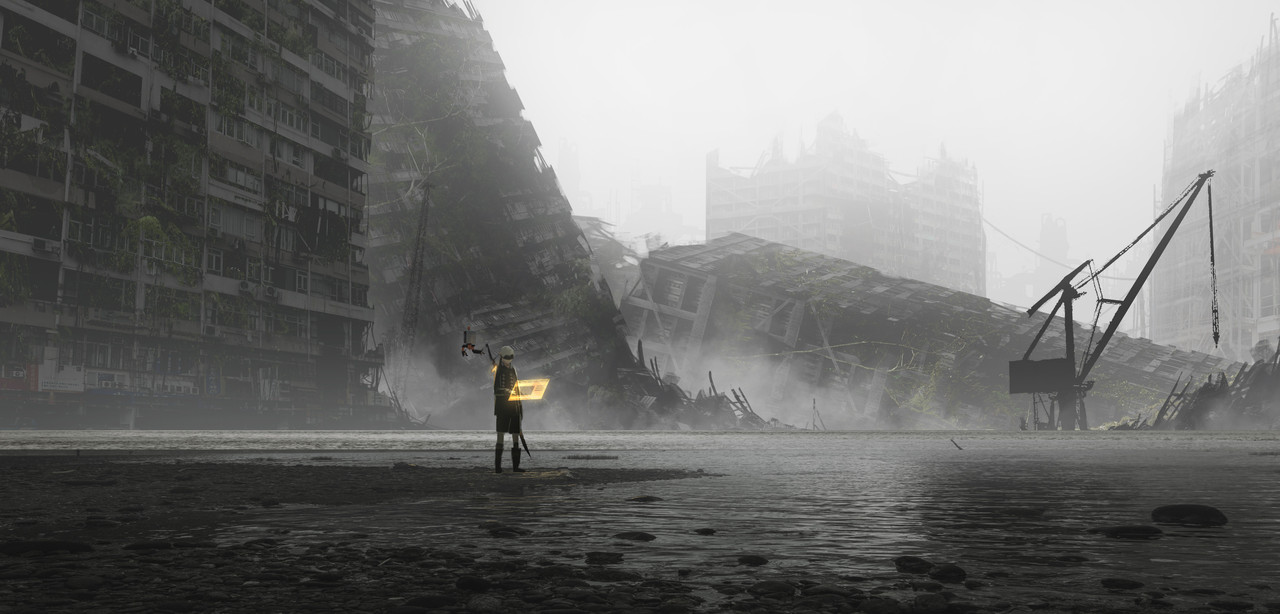
- 插画由 Astero 创作,原图位于 此处
显示 1-10 条,共 10 条
以上为资源接口提供的文件记录。安装时请在客户端确认文件、游戏版本及依赖。
还没有人评论,去客户端里说两句吧。
评论在新手盒子客户端中发表,这里同步展示。