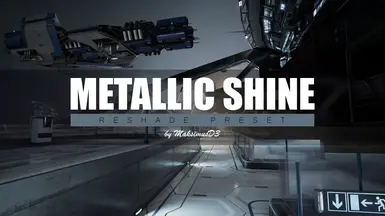
金属光泽 - 一个ReShade预设
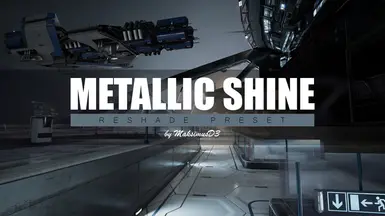
这是一个为《X4:基石》设计的ReShade预设,它将色彩调向更真实的外观,并使表面呈现更具金属质感的效果。
 查看大图
查看大图描述:
X4 的原色调相当温暖,偏向干净、高纯度的色彩。此预设会改变色调,引入以下变化:
- 色调调色板向更逼真、更冷的色调偏移。整体饱和度降低,但某些区域可能会变得更高饱和。
- 额外的对比度和特效让太空更暗、阴影更深,舰船和空间站的表面显得更闪亮且更具金属质感。
- 锐化与清晰度增强纹理细节。
- 环境光照能让物体感觉更像是“融入”场景中,而不是“放置在”表面上。
- 该预设的GI版本添加了小范围阴影和全局光照效果。在飞船和空间站内部移动时效果明显,但不适用于远处物体。
这个预设包包含三个版本:
- 非全局照明版本(对GPU友好)
- 增强版
- 照片聚焦版本(带景深效果的GI)
提示:
每个人的偏好各不相同,若想让外观更贴近原版游戏,以下是一些建议:
- 降低LUT色度以使调色板回归原版风格。
- 降低LUT亮度以获得更平坦的游戏画面。
- 如果你偏好更柔和或更清晰的图像,请调整CAS/清晰度设置。
重要:
此预设的GI版本需要访问深度缓冲区。建议下载ReShade的完整附加组件版本。
安装完ReShade后,请确保全局预处理器定义中的 reshade_depth_input_is_reversed 已设置为 1。
[图片已插入]
安装:
步骤1:安装Reshade(本说明适用于6.3.1版本)。
- 从reshade.me下载Reshade安装程序并运行它。
- 选择一个游戏或应用程序: 从列表中选择“X4: Foundations”,然后点击“下一步”。
- 选择渲染API: 选择“Vulcan”,然后点击“下一步”。
- 选择要安装的效果: 请自行选择您想要的。此MOD需要标准效果。点击“下一步”。
- 选择要安装的附加组件: 点击“下一步”。
- 关闭安装程序。
注意:Reshade不会修改任何游戏文件。它只是向您的X4文件夹中添加几个文件。如果您想卸载它,只需再次运行安装程序,选择游戏并点击“卸载”。
第2步:安装预设:
- 下载我的预设。
- 打开压缩包并将所有内容解压到X4安装文件夹。
第3步:配置Reshade:
- 启动游戏。你应该会看到一条消息:"ReShade已成功安装"。按"Home"键开始教程。按"Home"键。
- 你现在应该能看到一个Reshade覆盖层。点击“跳过教程”。
- 主选项卡现在应处于激活状态。点击屏幕顶部的左/右箭头,直到看到"金属光泽(全局光照开/全局光照关)"预设。
- 前往设置选项卡,选择“效果切换键”并挑选一个你希望使用的按键。现在你可以在游戏中通过该按键来禁用/启用Reshade效果。
- 按'Home'键关闭覆盖层。
正在加载版本记录…
正在加载评论…
评论在新手盒子客户端中发表,这里同步展示。