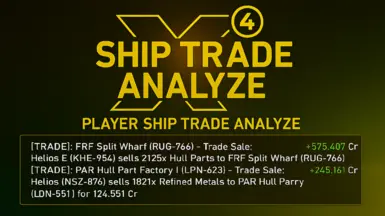
X4 玩家飞船贸易分析器
一款专为《X4: 基石》玩家设计的简单、高效的桌面工具,用于了解飞船的交易表现。将其指向游戏文件夹和存档文件,即可清晰洞察:哪些商品为你带来最高利润,以及你的每一艘飞船如何
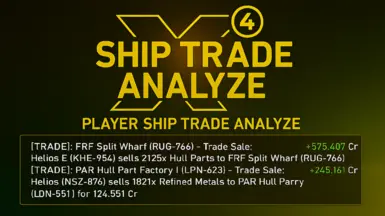 查看大图
查看大图X4 玩家飞船贸易分析器
适用于X4:基奠的玩家的一款简单快速的桌面工具,用于了解其飞船的交易表现。将其指向您的游戏文件夹和存档文件,即可获得关于以下方面的清晰见解:
- 哪些商品让你赚取最多利润
- 你的每艘船在一段时间内的交易情况
- 每笔交易的价格、数量和预估利润总计
重要通知:请注意,游戏仅为AI飞行员收集交易日志。该应用在本地运行,仅读取您的X4文件。不会上传任何内容。不会修改任何MOD!
主要特色
- 两种分析模式:
- 按交易分析:每笔买入/卖出操作单独分析。速度更快且数据更详尽,但利润基于均价估算。
- 按贸易计算:利润基于实际贸易(买入+卖出)计算。此方法的利润计算更准确,但如果某些船只尚未完成贸易,则显示的交易记录可能较少。
- 船只交易:你的存档中每笔交易的详细表格
- 交易列: 时间, 部门, 站点, 操作 (买/卖), 产品, 价格, 数量, 总价, 预估利润
- 交易列:时间、产品、买入、卖出、利润、耗时。
- 相关交易的列:时间、操作、数量、价格、部门、空间站
- 货物类型过滤器:容器、固态、液态、气态
- 贸易过滤器:包含内部交易(即可以排除你站点之间的交易)
- 船只图表:视觉化比较船只
- 每艘船的互动图表;双击列表中的船即可切换其显示/隐藏状态
- 可应用相同的容器/固体/液体/气体过滤器
- 所有交易中的货物容量利用率分布表
- 单系列直方图,按船舶显示,带容量使用颜色和工具提示
- 按货物查看船只:查看哪些船只交易哪些货物
- 堆叠柱状图,X轴为船只,货物按颜色区分
- 按利润降序排序
- 可应用同容器/固体/液体/气体过滤器
- 按飞船查看货物:查看哪些飞船交易哪些货物
- 同上,但X轴为商品,船只以不同颜色显示
- 按利润降序排序
- 可应用相同的容器/固体/液体/气体过滤器
- 配置(首次运行设置和从存档文件更新)
- 设置游戏文件夹(您的 X4.exe 位置)
- 选择一个存档文件 (.xml.gz)
- 可选主题:系统、亮色或暗色
- 更新检查器:查看已安装版本、手动检查或启用启动时自动检查
- 快速统计以确认数据已加载(商品、势力、飞船、空间站、交易、语言)
- 内置说明文档:应用程序内提供了一个“说明文档”选项卡,与本指南内容一致。
下载并运行
获取应用程序
- 推荐:从 Nexus Mods 下载最新的Windows或Linux版本:
安装并运行
- 视窗:
- 解压下载的 X4PlayerShipTradeAnalyzer-win_?.?.?.zip 并运行文件夹 X4PlayerShipTradeAnalyzer 中的 X4PlayerShipTradeAnalyzer.exe。
- Linux:
- 解压 X4PlayerShipTradeAnalyzer-linux_?.?.?.zip,然后从 X4PlayerShipTradeAnalyzer-linux_?.?.?.tar.gz 中提取 X4PlayerShipTradeAnalyzer 文件夹。
- 运行可执行文件 X4玩家飞船交易分析器。
- 视窗:
首次设置(配置选项卡)
游戏文件夹
- 点击“游戏文件夹”旁的“设置”按钮,然后选择你的X4.exe文件。Windows系统的典型路径为:
- Steam: C:\Program Files (x86)\Steam\steamapps\common\X4 Foundations\X4.exe
- GOG/Epic: 无论你在哪里安装了 X4
- 点击“游戏文件夹”旁的“设置”按钮,然后选择你的X4.exe文件。Windows系统的典型路径为:
保存文件
- 点击“游戏存档路径”旁的“设置”按钮,然后选择一个保存的 .xml.gz 文件。Windows 系统的典型路径:
- Steam: %USERPROFILE%\Documents\Egosoft\X4<玩家ID>\save\quicksave.xml.gz
- GOG/Epic: %USERPROFILE%\Documents\Egosoft\X4\save\quicksave.xml.gz
- 点击“游戏存档路径”旁的“设置”按钮,然后选择一个保存的 .xml.gz 文件。Windows 系统的典型路径:
加载数据
- 点击“重新加载数据”,以使游戏文件夹导入基础游戏数据(如货品、派系等)。
- 点击“重载数据”以保存路径,从而导入您的交易记录。
- 当数据存在时,其他选项卡变为可用。
可选设置
- 仅加载游戏语言:通过仅使用游戏语言来加快加载速度。
- 主题:系统、浅色或深色。
自动装填
- 启用“自动重新加载游戏存档”单选按钮:
- 选择“否”:应用将不会监控您存档文件的变化。当您想查看新的交易时,需要手动重新加载数据。
- 使用"选定的存档文件"时:应用将监视您选择的存档文件的变化,当磁盘上的文件发生更改时自动重新加载数据。作为选定的存档文件,将使用最后加载的那个文件。
- 当选择“任何存档文件”时:该应用会监控您X4存档文件夹中所有存档文件的变化,并在其中任一文件发生磁盘更改时自动重新加载数据。该文件夹路径基于最近加载的存档文件确定。
- 启用“自动重新加载游戏存档”单选按钮:
更新检查器
- 启动时检查更新:分析器打开时自动运行版本检查。
- 使用底部的"检查更新"按钮立即运行检查。
使用应用程序
- 按交易
- 舰船交易标签
- 查看交易总额和预估利润。
- 筛选条件:
- 父站:任意/无或精确一个。
- 舰船等级:全部、XL、L、M、S
- 货物类型:集装箱/固体/液体/气体
- 可在船只列表中按船名/收益进行排序。
- 船只图表标签页
- 可视化活动并比较船只。
- 在列表中双击一艘船,可在图表上显示/隐藏它。
- 列表中的切换船舶将拥有类似图表的颜色。
- 筛选依据:
- 父站:任意/无或恰好一个。
- 舰船类别:全部,XL,L,M,S。
- 货物类型:集装箱/固体/液体/气体
- 在船只列表中可按名称/盈利排序。
- 所有交易中的货物运载能力利用率分布
- 显示所有交易货物运力利用率(%)的直方图。
- 筛选方式:
- 父站:任意/无或精确一个。
- 舰船等级:全部,XL,L,M,S
- 货物类型:集装箱/固体/液体/气体
- 顶部限制:10、25、50、100
- 反转顺序开关。
- 按商品分类的飞船
- 显示交易不同货物的船只的堆叠柱状图。
- 按利润降序排列。
- 货物带有颜色。
- 按条件筛选:
- 父站:任意/无 或 精确匹配。
- 船舶类别:全部,XL,L,M,S。
- 货物类型:集装箱/固体/液体/气体
- 顶部限制:10,25,50,100
- 逆序切换。
- 船只货品选项卡
- 显示不同船只交易货物的堆积柱状图。
- 按利润降序排列。
- 船只已被着色。
- 筛选条件:
- 父站:任意/无或确切的一个。
- 舰船等级:全部、XL、L、M、S。
- 货物类型:集装箱/固体/液体/气体
- 顶部限制:10,25,50,100
- 翻转顺序开关。
- 舰船交易标签
- 按照交易
- 与上述相同,但利润基于实际交易(买入+卖出)而非单笔交易计算。
- 这种方法对于利润计算更准确,但如果某些船只尚未完成交易,可能会显示较少的条目。
- 用于过滤的是:
- 父级站点:任意/无或精确一个。
- 舰船类别:全部,XL,L,M,S。
- 包含或排除内部交易(即可以排除你的空间站之间的交易)。
- 顶部限制和反向排序选项也可用。
- 配置选项卡
- 更改游戏文件夹或存档文件并重新加载数据。
- 可选设置:仅加载游戏语言/加载已移除对象,主题(系统、浅色、深色)。
- 快速统计以确认数据加载(货物、派系、飞船、空间站、贸易、语言)。
- 当存档文件在磁盘上发生变化时自动重新加载数据。
- 更新检查器部分:显示当前应用版本、最近检测到的远程版本、一个“检查更新”按钮,以及一个“启动时检查更新”开关。
- 自述文件标签
- 在应用内显示此指南以快速参考。
视频
- YouTube上有一个短视频 演示应用的功能和使用方法。
- 在1.3.1版本中,统计图表的用户界面得到了改进:YouTube
- 1.4.0 版本的新功能:YouTube
提示与故障排除
- 我看到零/标签已被禁用
- 请确保同时设置了游戏文件夹(X4.exe)和一个有效的存档文件 .xml.gz,然后按下两个“重新加载”按钮。
- 未找到存档
- 检查 **%USERPROFILE%\Documents\Egosoft\X4<player-id>\save** 中是否有 quicksave.xml.gz 或任何 ***.xml.gz** 存档。
- 加载需要一些时间
- 大型存档可能需要一分钟。导入过程中会显示一个小进度窗口。
- 任何地方都无法上传任何内容
- 该应用程序只会读取您的本地文件,所有分析均在您的设备上进行。
- 对于收集/运输废金属的船只(如曼提柯尔),已使用容量始终显示为100%。
更新日志
- 1.4.5 (2025-11-04)
- 已修复:
- 加载工具后,Station下拉菜单中缺少反应的问题。
- 已修复:
- 1.4.4 (2025年10月26日)
- 已修复:
- 在某些情况下,从属数量可能为零,因此从统计验证中移除了对它的检查。
- 对话框和进度窗口的颜色。
- 已修复:
- 1.4.3 (2025-10-25)
- 已修复:
- 长时间游戏后的时间值。
- 无人机、激光塔等被算作玩家飞船。
- 已引入:
- 日志记录可能性。
- 已修复:
- 1.4.2 (2025-10-21)
- 修复了:
- 蝎尾狮或其他废金属收集者/运送者的问题。
- 修复了:
- 1.4.1 (2025-10-20)
- 已修复:
- 初始化启动时的问题(错误的SQL指令)。
- 已修复:
- 1.4.0 (2025-10-20)
- 引入时间:
- 新型图表:所有交易中的货物容量利用率分布。
- 在所有分析选项卡中按母站和船级进行筛选。
- 当保存文件在磁盘上发生更改时,自动从存档重新加载数据。
- 更新检查器
- 引入时间:
- 1.3.1 (2025-09-09)
- 改进:
- 统计数据图界面:工具提示的替代方案是以自定义“图例”的形式实现,显示在图表的左侧。
- 改进:
- 1.3.0 (2025-09-08)
- 引入:
- 所有船只列表中的总利润汇总
- 在所有船只列表中按名称/利润排序
- 处理更多类型的货物(例如增加了液体和气体)
- 如果被移除的对象(船只/空间站)有下一个组件,它也会被加载
- 在"配置"选项卡中加载已移除对象(飞船/空间站的选项)
- 所有分析标签现在以两种变体显示:按交易和按贸易
- 新增图表标签页:按商品查看舰船 和 按舰船查看商品
- 已修复:
- 对于非容器类货物,平均价格已从计算中排除
- 其他多项小修复和改进
- 如果游戏路径和存档路径已设置,重置对话框将从这些路径开始
- 引入:
- 1.2.0 (2025年9月5日)
- 修复:
- 若空间站有玩家飞船停靠,则不会加载该空间站
- 船只名称未加载,如果玩家船只未被重命名
- 引入:
- 数据库架构更新
- 警告:
- 这是一个重大变更。更新后将强制重新导入你的游戏数据和存档文件。
- 修复:
- 1.1.3 (2025-09-04)
- 已修复:
- Linux 可执行文件构建
- 已修复:
- 1.1.2 (2025-09-04)
- 已修复:
- 车站加载问题,于 1.1.1 版本引入
- 已修复:
- 1.1.1 (2025-09-04)
- 改进:
- 游戏存档加载速度
- 已修复:
- 某些存档文件在数据加载时出现问题(现在增加了额外检查)
- 更改主题后 README 显示问题(元素级别的问题)
- 改进:
- 1.1.0 (2025-09-03)
- 引入时间:
- 在船只交易表中新增了一个“空间站区域”列。
- 引入时间:
- 1.0.0 (2025-09-02)
- 引入时间:
- 初始版本
- 引入时间:
鸣谢
- 作者:Chem O`Dun
- 基于 X4MagicTripLogAnalyzer by Magic Trip 中实现的想法
- 与 Egosoft 无关。“X4: Foundations”是其各自所有者的商标。
致谢
- 感谢 Egosoft Discord 的 X4 modding channel 上的所有成员。特别感谢 UniTrader 和 Forleyor。
- 感谢 u/Breakfast-Excellent 报告交易加载问题并提供测试用的存档文件。
- 感谢 u/ThaRippa 提出的关于贸易加载问题的另一个报告建议,以及提供的测试存档。
- 感谢 Emerson d'Anite 提交的与空间站下拉菜单相关的错误报告。
正在加载版本记录…
正在加载评论…
评论在新手盒子客户端中发表,这里同步展示。