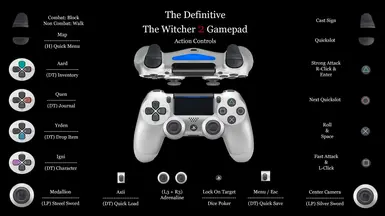
权威版《巫师2》手柄
一款改进的游戏手柄,充分利用了键盘的所有功能。更简单的骰子扑克机制。支持Playstation和XBOX/通用手柄。
 查看大图
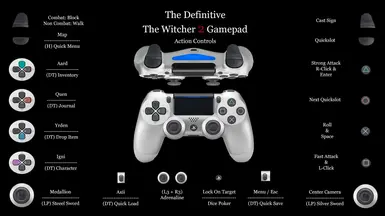
查看大图虽然游戏在设计时支持控制器,但它不支持PlayStation控制器,并且遗漏了一些只能通过键盘使用的功能。我成功地将所有键盘按键映射到一个舒适的设计中,该设计适用于所有控制器,并且我加入了一个更简单的骰子扑克功能,它可以直接指向骰子,而无需在屏幕上拖动鼠标。
4.0 版本更新 精细控制 消除了次要控制 修正了Readme
3.0 更新 包含回车键 包含手动行走 包含了一个斗殴和掰手腕赌注的钥匙 Brawlers Edition 现在已成为标准版
2.0 更新 修复了骰子扑克和动作控制之间缺失的链接。 将锁定目标功能移至 PS / XBOX 按钮 长按PS / XBOX按钮以切换到骰子扑克控制模式 主控制器的R3键添加了中心摄像头。 创建了一个可选斗士版本
目录 00. 设置与说明 01. 动作控制 02. 菜单窗口 03. 骰子扑克控制 04. 骰子扑克说明 4a.) 修改版赌注 4b.) 未修改模式的赌注 05. 斗殴与摔跤赌局 06. 键盘与对应按键
设置
需要 JoyToKey 7.0.0 或更高版本 (您可能需要将 JoyToKey 设置为以管理员身份运行) 在 STEAM 中禁用《巫师 2》的控制器支持。 在这个下载页面上选择PlayStation 4和5或XBOX、PS3及通用控制器。 将下载的两个配置文件放置在 Documents 目录下的 JoToKey 文件夹中。 玩此游戏时,必须保持 JoyToKey 程序处于打开状态。 在游戏中选择"选项",然后选择"控制选项"。 将控制器改为键盘 把鼠标灵敏度降低到1(即低于2的一格),或者调到你觉得舒适的位置。 一旦你控制杰洛特后,在推动任何摇杆之前,先按下R3键(有关骰子扑克的说明请参见下方注释)。 祝您游戏愉快
备注 鼠标灵敏度 在JoyToKey中降低鼠标灵敏度只会让鼠标变得卡顿,而在游戏中降低灵敏度则能使镜头更流畅。
骰子扑克 骰子扑克的编程难度极高,与前作截然不同。游戏机制的设计使得鼠标点击时的位置取决于按下按钮时光标的位置。如果未将鼠标归零,起始位置可能会偏移。若调整赌注前未归零鼠标,那么鼠标将不再处于起始位置,而是偏右。此时点击骰子按钮,光标会指向屏幕右下角,就像整个画面向右偏移了一样。在回合中修正这一问题可能非常棘手,而使用模拟摇杆完成回合反而更快。一旦退出骰子扑克游戏,在第三人称视角下随时按下R3键即可重置视角。建议每次开始游戏前以及退出骰子扑克后,将鼠标归零,这样在遇到能玩骰子扑克的对手时就能直接使用。 在骰子扑克控制中,类比摇杆是反向的,因为正常情况下你需要用右手拇指按住左键点击,并用右类比摇杆移动骰子方向。与其用左手拇指跨越操作,你只需使用左类比摇杆即可。同时,我将鼠标灵敏度降低到30%,这样骰子就不会轻易被甩出棋盘。 如果你在玩未加模组的版本,赌注通常很低。你只需要用右摇杆轻轻拨动几次,然后按下(PlayStation上的X和XBOX上的A)。但如果你把赌注调到100或1000,事情就没那么简单了——你不得不按摇杆100到1000次。这就是为什么我设计了简单的“双击”方案。 如果你发现自己在一次激进的掷骰后移动了指针,可以尝试按下R3按钮将其移回中心,前提是你还没有点击向下按钮。或者你可以尝试手动将指针放在靠近中心的位置。但最好还是直接结束这一回合,并在第三人称视角下将鼠标归零,因为在本回合中不断尝试调整指针,可能得不偿失。
乱斗 我发现行走/奔跑灵敏的模拟摇杆在搏斗时如果完全按下,会导致问题。原因是控制器会收到你同时按两次WSAD的指令——一次是慢速行走,另一次是全力奔跑时。解决方法是搏斗时不要完全推下摇杆。虽然不理想,但我找到的最佳方案是关闭灵敏度,让杰洛特只在按住L2时奔跑,但这样会失去在菜单中导航的能力——系统根本不允许WSAD和方向键同时使用。
解决方案: 不要将模拟摇杆推到底。轻推一半就可以。或者在搏斗时按住L2键。
Nvidia 截图 我无法让Steam截图,但用Nvidia可以。 Nvidia截图可以存放在 C:UsersYourComputerNameVideosTheWitcher
更新 4.0 我得出结论,让一个按钮执行多个操作(单击施放阿尔德法印,双击打开物品栏)带来的延迟是可以忽略不计的。我将所有辅助控制按键转移到了行动控制按键中,并取消了这一设计。现在一切操作都感觉舒适流畅,无需长按L1键来回切换。我对这个设计感到满意多了。 也许“所有钥匙”确实有点过头了。最后我的确没有给“下一个符号”留出位置,但我认为在所有钥匙中,它显得有点多余,因为你可以通过方向键或快捷菜单直接选择任何想要的符号。
更新 3.0 在教程中,你只需按下翻滚键即可为伤者制作药水,但在实际游戏中并非如此。现在你可以按下强攻击键作为回车键,这在炼金术和角色界面等许多地方都非常有用。 我增加了一个手动行走功能到格挡按钮上,以便更精确地行走。这对于解除陷阱很有用,因为杰洛特常常在最后一秒突然向前跳跃。此功能仅在非战斗模式下生效,因此你需要收起剑,否则杰洛特会进行格挡。 在骰子扑克控制中新增了搏击与掰手腕下注键,操作方式与骰子扑克下注键类似。按住十字键左。按住快速攻击键。松开十字键左。松开快速攻击键。再次按下十字键左。与骰子扑克不同的是,此操作会自动切换回动作控制。 格斗版现已成为标准版本。您可以进行半推摇杆操作,或在使用左摇杆时按住(PlayStation的L1键和XBOX的左缓冲键)。
更新 2.0 我更改了配置文件的名称,导致与骰子扑克和动作控制的链接中断。现已修复。 我将锁定目标功能移至PS/XBOX按钮,同时将骰子扑克的切换功能移至长按PS/XBOX按钮。 我把中心视角绑定在R3键上,该键同时用作鼠标归零功能。 一切反应时间最关键。战斗中你绝不会希望控制器需要暂停三百毫秒才能识别你的操作。我尽力在保持舒适度的同时避免按键冲突。我相信除Axii之外,所选按键已达到最佳平衡。大部分情况下你会在战前拔剑,战斗中不会使用吊坠,也不会使用快速存档或快速读档。其他按键的响应时间已足够理想。 向两位下载了1.0版本的人致歉
动作控制
| PlayStation | XBOX 与通用手柄 |
|---|---|
| 移动 | 左摇杆拨动一半为行走,拨满为奔跑 |
| 摄像机 | 旋转右摇杆 |
| 快速攻击 | 单击方块按钮 |
| 强力攻击 | 单按三角键 |
| 翻滚 | 轻点X键 |
| 下一快速槽位 | 点按O键 |
| 格挡 | 轻按 L2 按钮 |
| 格挡 | 按住 L2 键 |
| 地图 | 单按L1键 |
| 快速菜单 | 按住L1按钮 |
| Aard | 单击或按住方向键上 |
| Quen | 轻点或长按方向键右 |
| Yrden | 单点或长按方向键下 |
| 伊格尼 | 单击或长按方向键左 |
| 亚克席法印 | 轻按或长按选择键 |
| 背包 | 在方向键上双击上键 |
| 日志 | D-Pad上双击右键 |
| 丢弃物品 | 双击方向键下 |
| 角色 | D-Pad上双击左 |
| 释放法印 | 单击或长按R2按钮 |
| 快速栏 | 单次点击或按住R1键 |
| 勋章 | 单击L3按钮 |
| 相机居中 | 单按 R3 按钮 |
| 钢剑 | L3长按 |
| 银剑 | 长按R3按钮 |
| 快速读取 | 双击选择按钮 |
| 快速保存 | 双击开始按钮 |
| 菜单 | 单指轻触开始按钮 |
| 全部拿走 | 单击X按钮 |
| 肾上腺素 | 同时按下 L3 和 R3 按钮一次 |
| 锁定目标 | R3按钮单击 |
| 骰子扑克 | 长按PS按键 |
| HUD 切换 | 单次点击触摸板 |
| 截图 | 长按触控板 |
| 左键点击 | 方形按钮 |
| R-点击 | 三角键 |
| 回车 | 三角形按钮 |
| 空格 | X按钮 |
| Tab | R1 按钮 |
| Esc | 开始按钮 |
菜单窗口
| 导航 | 左摇杆旋转 | 左摇杆旋转 |
|---|---|---|
| 鼠标 | 旋转右摇杆 | 旋转右摇杆 |
| L-Click | 单按方块按钮 | 单按X按钮 |
| 装备 | 单击 X 按钮 | 单击 A 按钮 |
| 丢弃物品 | 快速向下按方向键下 | 快速向下按方向键下 |
| 旋转物品栏 | 单击R1按钮 | 单击右缓冲按钮 |
| 退出背包 | 在方向键上双击上 | 在方向键上双击上 |
| 退出日志 | 在十字键上双击右键 | 在十字键上双击右键 |
| 退出角色 | 左方向键双击 | 左方向键双击 |
| Enter | 按一下三角按钮 | 按一下 Y 按钮 |
| 空格 | 单击X按钮 | 单击A按钮 |
| Tab | R1按钮单次点击 | 右侧缓冲键单次点击 |
| Esc | 单击启动按钮 | 单击启动按钮 |
骰子扑克控制
| 鼠标 | 旋转左摇杆 | 旋转左摇杆 |
|---|---|---|
| 移动 | 旋转右摇杆 | 旋转右摇杆 |
| 零鼠标 | 单按 R3 按钮 | 单按 R3 按钮 |
| L-Click | 单击或按住方块按钮 | 单击或按住X按钮 |
| Dice Wager | 在方向键上单次向上点击 | 在方向键上单次向上点击 |
| Dice | 在方向键上单次按下 | 在方向键上单次按下 |
| 乱斗与摔跤赌注 | 在方向键上单击左键 | 在方向键上单击左键 |
| Enter | 单击 X 按钮 | 单击 A 按钮 |
骰子扑克详解
写出来看起来比实际操作要复杂。最大的难点是确保每次指针都停在正确的位置。一旦习惯了归零操作,就变得轻而易举了。 如果你在不使用MOD的情况下游玩,赌注通常很低。你可以直接使用右摇杆来增加赌注,然后按(PlayStation上的X或XBOX上的A)键。 如果你发现自己因猛烈掷骰导致指针偏移,可以尝试按下R3按钮将其恢复到中心位置——前提是你还没有按下向下按钮。或者你也可以手动将指针调整到中央。但更快的做法可能是完成当前回合,退出后再为下一回合修正此问题。
模组赌注的逐步指南 01.) 当你开始新游戏或加载游戏时,在移动模拟摇杆之前,按下 R3 按钮将鼠标归零。 02.) 开始一场扑克游戏。请勿移动模拟摇杆。 03.) 在方向键上按住上方向。 04.) 按住方块键(X键)。 05.) 方向键上按钮松开。 06.) 松开方块键(X键)。 07.) 再次按下方向键上键。 08.) 使用左摇杆将你的骰子移动到一个位置。 09.) 按住方块键(X键),并稍微向左模拟摇杆任意方向移动,同时松开方块键(X键)。 10.) 在方向键上按下,并在每个你想替换的骰子上按下方块键(X键)。 11.) 按 X 按钮(A 按钮)以确认。 12.) 重复步骤3到9。 13.) 按几次X键(A键)来完成。 14.) 当你再次控制杰洛特时,在移动模拟摇杆之前,按下R3按钮以再次归零鼠标。
无模组版分步指南 01.) 无论何时开始新游戏或加载游戏,在操作摇杆之前,先按R3按钮将鼠标归零。 02.)开始一局扑克游戏。请勿移动摇杆。 03.) 向右旋转右摇杆进行下注 04.) 按下 X 按钮。 05.) 将你的骰子移动到一个地点。 06.) 按住方块键(X键),稍微移动左摇杆至任意方向,同时松开方块键(X键)。 07.) 在方向键上按下,然后按每个你想替换的骰子上的方块键(X键)。 08.) 按X键(A键)确认。 09.) 重复步骤3到6。 10.) 按下X键(A键)几次以完成操作。 11.) 当你再次控制杰洛特时,在移动模拟摇杆之前,按下R3按钮将鼠标归零。
乱斗与摔跤赌局
与“骰子赌注”类似,指针必须归零。唯一不同的是,一旦你完成了序列,操作将自动切换回动作控制。
模组赌注的分步指南 01.) 无论何时开始新游戏或加载存档,在移动摇杆前,请按下R3按钮以重置鼠标。 02.) 开始一场斗殴或摔跤游戏。不要移动模拟摇杆。 03.) 在方向键上按住左键。 04.) 按住方块键 (X键)。 05.) 松开十字键的左键。 06.) 松开正方形按钮(X键)。 07.) 再次在方向键上向左轻点。 14.) 当你再次控制杰洛特时,在移动摇杆之前,按下R3按钮再次将鼠标归零。
未安装模组下赌注的逐步指南 01.) 如果投注未修改,则完全不需要。只需使用左摇杆增加投注金额。
键盘与对应按钮
操作控制
| 键盘 | PlayStation | XBOX/通用 |
|---|---|---|
| W S A D | 左摇杆 | 左摇杆 |
| 鼠标 | 右摇杆 | 右摇杆 |
| 5 | D-Pad 上 | D-Pad 上 |
| 8 | 方向键右 | 方向键右 |
| 6 | 方向键下 | 方向键下 |
| 7 | 方向键左 | 方向键左 |
| L-Click | 方块 | X |
| 空格 | X | A |
| 4 | 欧 | B |
| R-Click | Triangle | Y |
| Enter | 三角形 | Y |
| I | 双击方向键上 | 双击方向键上 |
| J | 双击D-Pad右 | 双击D-Pad右 |
| 删除 | 双击方向键下 | 双击方向键下 |
| C | 双击方向键左 | 双击方向键左 |
| R | R1 | 右肩键 |
| Tab | R1 | 右肩键 |
| E | L2 | 左扳机 |
| Q | R2 | 右扳机 |
| 9 | 选择 | 选择 |
| F9 | 双击选择 | 双击选择 |
| Esc | 开始 | 开始 |
| F5 | 双击开始 | 双击开始 |
| Z | L3 | L3 |
| 1 | 长按L3 | 长按L3 |
| F | R3 | R3 |
| 2 | 长按R3 | 长按R3 |
| M | L1 | 左肩键 |
| Ctrl | 按住L1 | 按住左保险杠 |
| X | L3 & R3 | L3 & R3 |
| H | 触摸板 | 不可用 |
| Alt F1 | 长按触摸板 | 不可用 |
| Alt | PS 按钮 | XBOX 按钮 |
骰子扑克
| 鼠标 | 左摇杆 | 左摇杆 |
|---|---|---|
| W键 S键 A键 D键 | 右摇杆 | 右摇杆 |
| L-Click | Square | 方块键 |
| 空格 | X | A |
| F9 | 双击选择 | 双击选择 |
| Esc | 开始 | 开始 |
| F5 | 双击开始 | 双击开始 |
| F | R3 | R3 |
正在加载版本记录…
正在加载评论…
评论在新手盒子客户端中发表,这里同步展示。