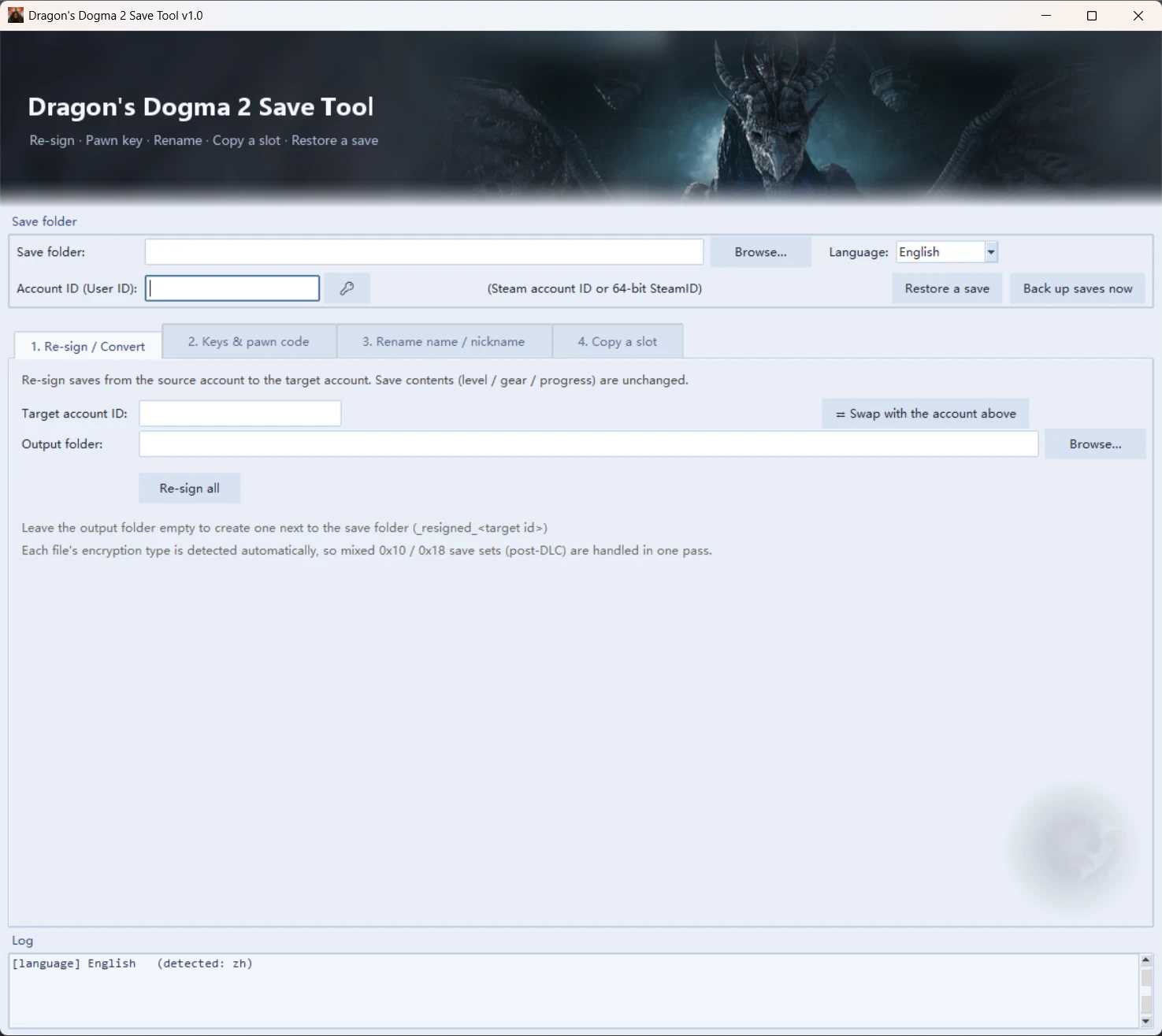
龙之信条2存档工具
一个用于龙之信条2存档的小工具。它有两个功能:在账号之间转移存档,以及复制存档槽位。
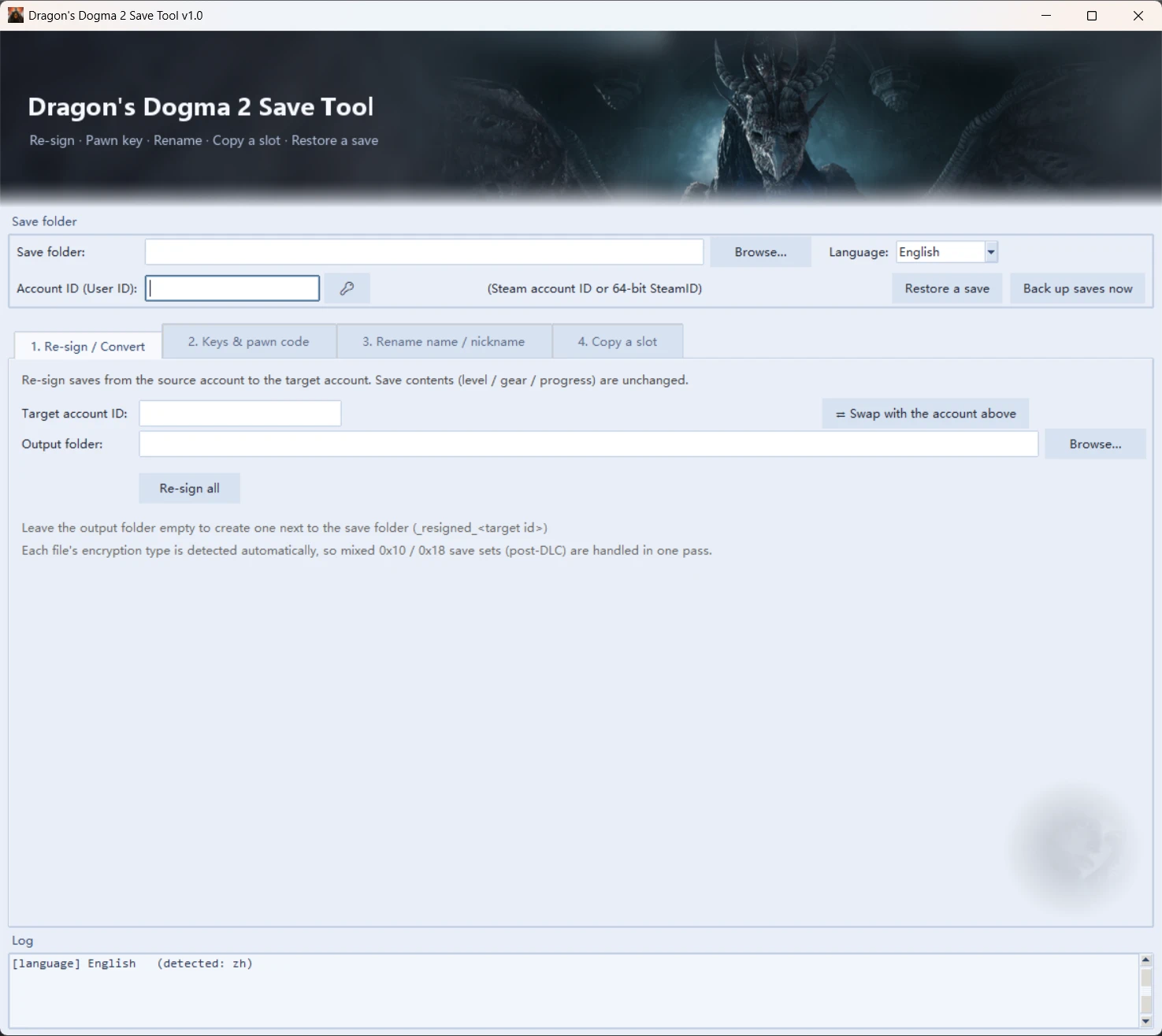 查看大图
龙之信条 2 存档工具
**版本 1.0** · Windows 10/11 (x64) · 免安装单文件 · 不需要 Python
一个给《龙之信条 2》存档用的小工具。它能做两件游戏本身不提供的事:
**在账号之间转移存档**,以及**复制存档挡位**。
> ⚠️ **使用前请备份存档并关闭 Steam 云同步。**
> 工具在每次文件操作前都会自动备份,但云同步可能会覆盖你的改动。
---
## 功能
| 标签页 | 功能 |
|---|---|
| ① **改签 / 转换** | 把存档从一个账号转移到另一个账号,保留进度、装备和物品不变。支持 Steam 账号 ID ↔ 64 位 SteamID 双向转换,以及 DLC 之后使用的 0x10 / 0x18 混合加密 |
| ② **钥匙与名牌** | 读取每个追随者的登记钥匙(`guid_a` / `guid_b`)和 12 位名牌;可将其写回你选择的文件 |
| ③ **改名字** | 修改角色名及其昵称(超过原始挡位长度的名字会被拒绝) |
| ④ **复制挡位** | 将**一号位**复制到**二号位**或**三号位**,得到两个进度相同的角色 |
**附加功能**
- **账号 ID 自动检测**(从存档路径解析)
- **一键手动备份**整个存档文件夹
- **从备份恢复**对话框 —— 按最新优先列出备份,并执行校验镜像还原
- 文件浏览器自动打开到 `Program Files (x86)\Steam\userdata\`(若不存在则回退到其他盘)
---
## 你的存档在哪
```
C:\Program Files (x86)\Steam\userdata\<你的账号ID>\2054970\remote\win64_save
```
**浏览…** 按钮已经指向这附近 —— 请选择 `win64_save` 文件夹本身。
## 改签存档(① 页)
1. **存档文件夹** → 选择 `win64_save`
2. **目标账号 ID** → 你想把存档转移到的账号(Steam 账号 ID 或 64 位 SteamID 均可)
3. **输出文件夹** → 留空则在存档文件夹旁自动创建 `resigned_<目标 ID>`
4. 点击 **开始改签**
## 复制挡位(④ 页)—— 请务必阅读此节
> **简而言之:游戏必须自己写入一次存档。这无法仅靠文件完成。**
>
> 游戏会拒绝“两份几乎相同的存档”:
> 完全相同 → 整份存档变得无法读取;相差十几个字节 → 该挡位被隐藏。
> **只有游戏自己生成的存档才算“合法且不同”**,这在文件层面无法伪造。
| 步骤 | 你做什么 | 工具做什么 |
|---|---|---|
| 1 | 在 ④ 页选择复制方向(一号位 → 二号位 或 一号位 → 三号位) | 先备份整个存档文件夹 |
| 2 | 在游戏中**创建额外角色**并保存 | 只有当新挡位的文件出现后,*下一步* 按钮才会解锁 |
| 3 | 按下 **下一步** | 交换两个挡位的文件名 |
| 4 | 在游戏中**读取该挡位并到旅店休息保存** | 检测游戏刚刚写入的存档 |
| 5 | 按下 **下一步** | 将原始文件放回 —— 完成 |
之后你应该能看到两个进度相同的挡位。
**如果出现问题:** 向导和主窗口都有 **恢复** 按钮。
> 完成一次之后,这一对文件就可以作为可复用的**模板** —— 之后同类型的复制
> 可以纯靠文件完成,无需再进游戏保存。
## 改名字(③ 页)
1. **扫描存档中的名字** → 列出每个角色(按 *文件 + 名字 + 昵称* 去重,因此不会刷屏)
2. 选择一行 → 填写新名字 / 新昵称 → **应用到选中行**
> 新名字**不能比原名长** —— 存档为名字预留了固定大小的空间。
---
## 备份放在哪
```
Documents\DD2SaveTool备份\
├─ <存档名>-<时间戳>\ ← 每次文件操作前的自动备份
├─ 手动备份-<时间戳>\ ← 来自“立即备份存档”按钮
└─ 回填前-<时间戳>\ ← 复制挡位过程中产生的中间备份
```
**恢复** 执行的是*镜像*还原:它会从备份中覆盖,**并删除**备份中不包含的存档文件,然后逐字节校验。删除这一步很重要 —— 如果你恢复的是单角色时代的备份,而之后第二个挡位的文件仍然留在那里,游戏会认为存档不一致,并**完全拒绝加载任何内容**。
---
## 常见问题
**改签后游戏无法读取我的存档。**
请先关闭 Steam 云同步,然后从备份恢复。云同步通常是罪魁祸首。
**可以不进游戏就复制挡位吗?**
不能 —— 见上文一节。工具会自动化中间的所有文件操作,但**游戏必须自己写入一次存档**。
**这会不会损坏我的存档?**
工具只做三件事:改签(重写加密头和签名)、改名字(等长替换)、交换文件名。每一步前都会备份整个文件夹,并对每次写入进行逐字节校验。
---
## 免责声明
与 CAPCOM 无关联。仅供个人存档管理使用。**使用风险自负,并请始终保留备份。**
---
---
# 龙之信条 2 存档工具
**版本 1.0** · Windows 10/11 (x64) · 免安装单文件 · 不需要 Python
一个给《龙之信条 2》用的存档小工具,主要解决**跨账号转移存档**和**复制挡位**这两件官方不提供的事。
> ⚠️ **使用前请务必备份存档,并关闭 Steam 云同步。**
> 工具在每次改文件之前都会自动备份,但云端同步有可能把你的改动覆盖掉。
---
## 功能一览
| 标签页 | 功能 |
|---|---|
| ① **改签 / 转换** | 把存档从「源账号」改签到「目标账号」,存档内容(等级 / 装备 / 进度)完全不变。支持 Steam 账号 ID ↔ 64 位 SteamID 双向转换;自动识别 DLC 之后的 0x10 / 0x18 混合加密 |
| ② **提取钥匙与名牌** | 扫描存档,读出每个角色追随者的「钥匙」(登记身份 `guid_a` / `guid_b`)和「名牌」(12 位 ID);可把钥匙 / 名牌写回指定文件 |
| ③ **改名字与昵称** | 直接改角色名和昵称(有长度校验:不能比原名长) |
| ④ **复制存档** | 把**一号位**的存档复制成**二号位**或**三号位**,做出两个同进度的角色 |
**辅助功能**
- **账号 ID 自动填**:从存档路径里自动解析
- **手动备份存档**:一键把整个存档目录备份到 `文档\DD2SaveTool备份\`
- **恢复存档**:按时间倒序列出所有备份,选中即可镜像还原(恢复前也会自动备份当前状态)
- **浏览目录自动定位**到 `Program Files (x86)\Steam\userdata\`(C 盘没有就自动找别的盘)
---
## 存档在哪
```
C:\Program Files (x86)\Steam\userdata\<你的账号ID>\2054970\remote\win64_save
```
点工具里的「浏览...」会自动定位到附近,选到 `win64_save` 那一层。
## 改签存档(① 页)
1. 顶部「存档文件夹」→ 选到 `win64_save`
2. 「目标账号 ID」→ 填你要改签到的账号(Steam 账号 ID 或 64 位 SteamID 都行)
3. 「输出目录」留空 = 自动建在存档目录旁边(`resigned_目标ID`)
4. 点「开始改签」
## 复制挡位(④ 页)—— 这个一定要看
> **先说结论:这个操作必须进游戏保存两次,工具没法纯靠改文件完成。**
>
> 原因:游戏会拒绝「两份几乎相同的存档」——
> 完全相同 → 整份存档读不到;只差十几个字节 → 那个挡位被隐藏。
> **只有游戏自己写出来的那份存档才是「合法且不同」的**,这在文件层面无法伪造。
| 步骤 | 你做什么 | 工具做什么 |
|---|---|---|
| 1 | ④ 页选好「复制方向」(① → ② 或 ① → ③)| 先备份整个存档目录 |
| 2 | 进游戏,**新建对应数量的角色**并存档 | 检测到新挡位文件出现后,「下一步」才会亮 |
| 3 | 回工具点「下一步」| 互换两个挡位的文件名 |
| 4 | 进游戏,**读取那个挡位后去旅店睡觉保存** | 检测到游戏写出的新存档 |
| 5 | 回工具点「下一步」| 回填原始文件,完成 |
**做完之后**:游戏里应该能看到两个同进度的角色。
**如果失败了**:向导里有「失败了?在这里恢复存档」,主界面也有「恢复存档」。
> 第一次做过之后,那一对文件就是可复用的**模板** —— 之后同样的复制可以纯文件完成,不用再进游戏。
## 改名字(③ 页)
1. 「扫描存档里的名字」→ 列出所有角色(按**文件 + 名字 + 昵称**去重,不会刷屏)
2. 选中要改的行 → 填「新名字」/「新昵称」→「应用到选中的行」
> 新名字**不能比原名长**(存档里给名字留的空间是固定的),长了会被拒绝。
---
## 备份都在哪
```
文档\DD2SaveTool备份\
├─ <存档名>-<时间戳>\ ← 每次改文件前的自动备份
├─ 手动备份-<时间戳>\ ← 点「手动备份存档」产生的
└─ 回填前-<时间戳>\ ← 复制挡位过程中间的备份
```
「恢复存档」会把备份**镜像还原**(覆盖 + 删除备份里没有的存档文件),并做逐字节校验。
之所以要删文件:如果你恢复到的是「单角色」时期的备份,而目录里还留着后来的二号位文件,游戏会认为存档不一致而**读不到任何存档**。
---
## 常见问题
**Q:改签之后游戏读不到存档?**
A:先关 Steam 云同步,再用「恢复存档」还原。云同步是最常见的元凶。
**Q:复制挡位能不能不进游戏?**
A:不能。见上面「复制挡位」那一节。工具能自动化的是中间所有文件操作,但**游戏必须自己写一次存档**。
**Q:会不会损坏我的存档?**
A:工具只做三件事:改签(重写加密头和签名)、改名字(同长度替换)、文件名互换。每一步之前都自动整目录备份,并且写完会逐字节校验。
---
## 免责声明
本工具与 CAPCOM 无关,仅供个人存档管理使用。**请自行承担使用风险,并始终保持备份。**
正在加载版本记录…
正在加载评论…
评论在新手盒子客户端中发表,这里同步展示。